
U 盘装系统,BIOS 下如何更改硬盘 IDE 为 AHCI 模式?BIOS 是基本输入输出系统,是一组固化到计算机内主板上一个 ROM 芯片上的程序,它保存着计算机最重要的基本输入输出的程序、系统设置信息、开机后自检程序和系统自启动程序。不少朋友在 U 盘装完 WIN7 系统后直接变黑屏或蓝屏导致不能进入系统,出现这种情况并不是电脑或系统问题,是由于现在的硬盘都是串口硬盘,所以 U 盘在装 Win7 系统时无法识别硬盘,因此要进 BIOS 里改硬盘模式为 AHCI 模式。下面是在 BIOS 里更改硬盘模式具体操作方法,一起来看看吧。操作方法:
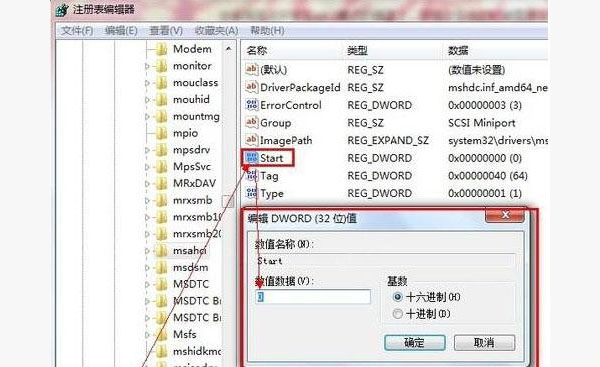
一、首先打开开始菜单中的运行选项,并输入“regedit”回车打开注册表编辑器。

二、然后依次展开定位到“HKEY_LOCAL_MACHINESystemCurrentControlSetServicesMsahci”下的“Start”子健,鼠标右击将 start 键值的数值数据修改为“0”,然后确定并退出注册表。
三、之后重启电脑,在电脑开机时按 Del 键进入 BIOS 设置界面,最后将 IDE 模式改为 ahci,如下图。不同的主板可能在 BOIS 界面显示有所不同,或者有的笔记本是 SATA MODE---enable。

最后建议大家在 U 盘装 WIN7 系统时,首先把硬盘模式改为 AHCI 模式,由于 Windows 7 系统自带 AHCI 驱动程序,重启开机后会自动安装。
正文完