
本文主要介绍:ppt 文件提示修复怎么办 ppt 文件提示修复的解决方法 装了 office2016,网络下载的 PPT 总是无法打开。打开时总是修复,但是总是进不去,下面是小编给大家整理的一些有关 ppt 打不开提示修复的处理方
ppt 文件提示修复怎么办 ppt 文件提示修复的解决方法装了 office2016,网络下载的 PPT 总是无法打开。打开时总是修复,但是总是进不去,下面是小编给大家整理的一些有关 ppt 打不开提示修复的处理方法,不懂的朋友会请多多学习哦。
ppt 打不开提示修复的处理的解决方法
单击需要打开的 PPT 文件,则会有如图的提示:
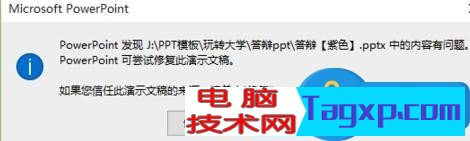
点击取消后,则不会打开。点击修复,则出现如下图示。
ps:也是打不开
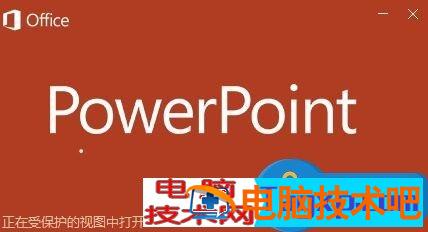
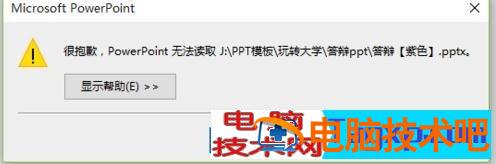
此时,可以在桌面新建一个 ppt 文件 (为了把 ppt 程序打开),然后依次单击 文件→选项,在弹出对话框中选择 信任中心,单击 信任中心设置。
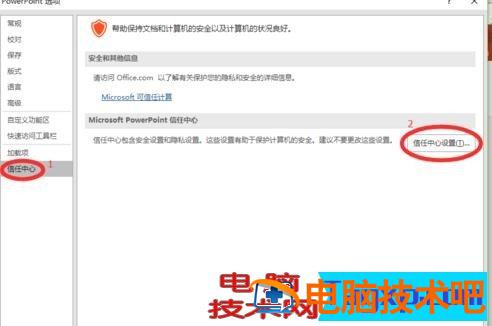
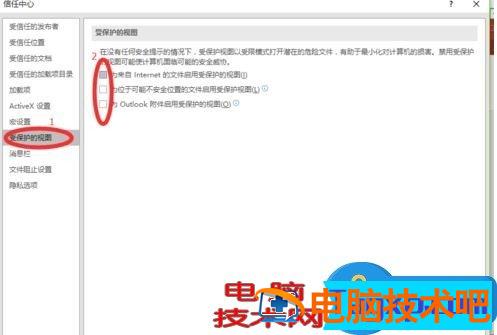
在弹出的对话框中,单击受保护的视图,然后将 右侧的三个复选框的勾选都去掉,确定,确定。之后,就可以打开想要打开的文件了。
正文完