
本文主要介绍:ppt 怎么制作折叠字效果图方法 PPT 怎么给文字添加 3D 折叠字效果 反倒是如上图所示,通过一些文字变形小技巧以及背景明暗对比做出来的 3D 效果更加受人追捧。在本文中,小编图文详解使用 PPT 制
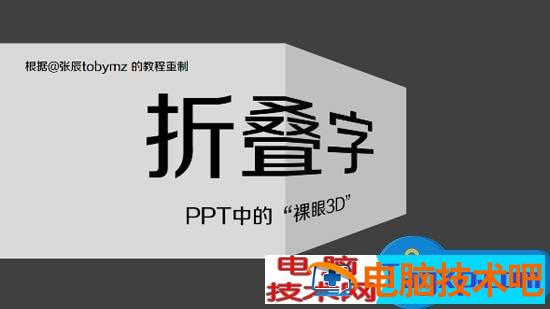
ppt 怎么制作折叠字效果图方法 PPT 怎么给文字添加 3D 折叠字效果 反倒是如上图所示,通过一些文字变形小技巧以及背景明暗对比做出来的 3D 效果更加受人追捧。在本文中,小编图文详解使用 PPT 制作折叠字效果的方法。
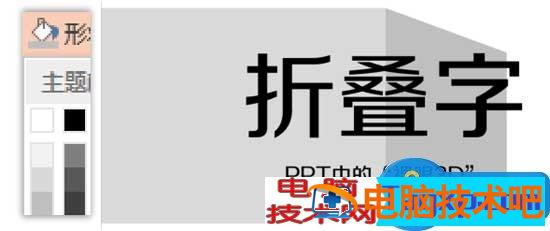
1、使用矩形和梯形绘制墙面。为了表现出立体的转角效果,为矩形填充浅灰色 (白色主题色系列中第二个),为梯形填充略深一些的灰色 (白色主题色系列中第三个)。使用文本框工具插入文字内容,字号大小以适合左侧矩形排版为准。
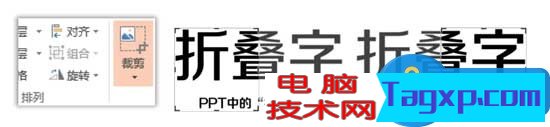
2、同时选中标题和副标题的文本,复制并粘贴为图片格式 (具体操作见荧光字效果教程中的相同步骤)。将图片格式的文字复制一份,最后分别按下图所示位置裁剪,一份保留左侧二分之一内容,一份保留右侧二分之一内容。裁剪后可移动试试是否能精准的拼合在一起。
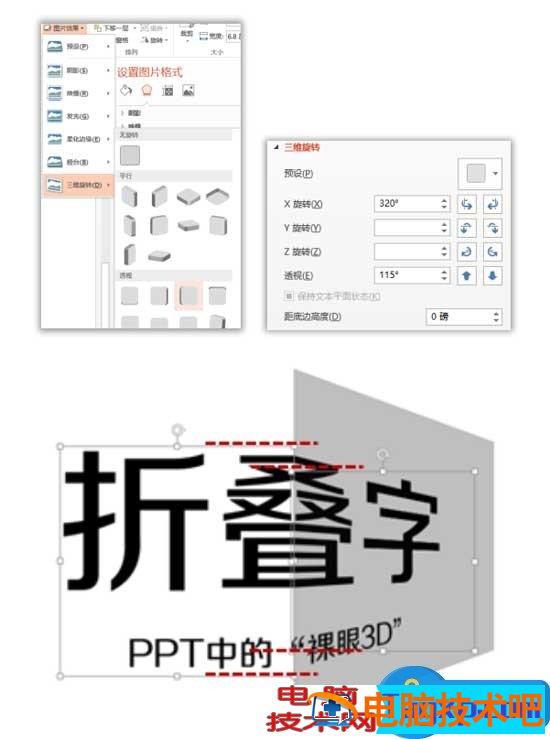
3、选中右侧二分之一图片,在图片效果中设置三维变体 - 透视 - 右透视,进入图片格式详细设置菜单,调整 X 旋转和透视角度的数值以符合墙面透视,适度缩小以拼合左侧二分之一图片,作品便完成了。
正文完