
在笔记本电脑中,我们要跟好友视频聊天的时候,都会用到摄像头,然而有用户在使用自带摄像头的时候却发现很模糊,导致效果很不好看不清楚,那遇到笔记本电脑带的摄像头非常模糊怎么办呢?可以调整一下即可,现在给大家讲述一下笔记本电脑摄像头模糊的详细调整方法。

具体步骤如下:
1、首先在电脑上安装并找到 QQ 或是 TIM 的图标,双击后登录 QQ 或 TIM(本文以 TIM 为例进行说明)。

2、在打开的 TIM 窗口中,点击右下角的“主菜单”按钮。

3、这时会弹出 TIM 主菜单下拉菜单,在弹出菜单中选择“设置”菜单项。

4、在打开的系统设置窗口中,点击左侧边栏的“音视频通话”菜单项。
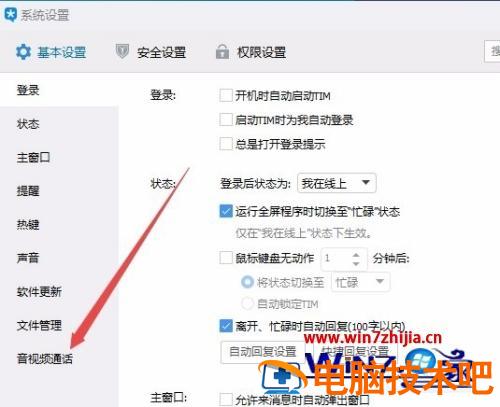
5、这时在右侧窗口中可以看到摄像头相关设置,取消“节省带宽模式”前面的勾选。
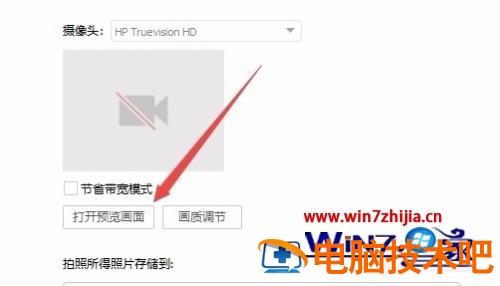
6、接下来点击“打开预览画面”按钮;
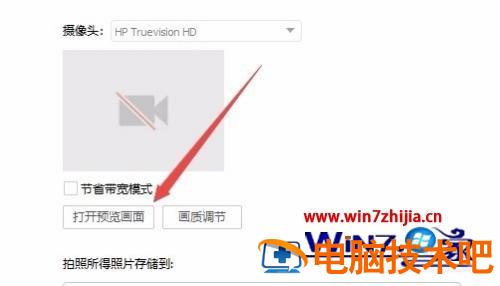
7、然后点击下面的“画质调节”按钮。
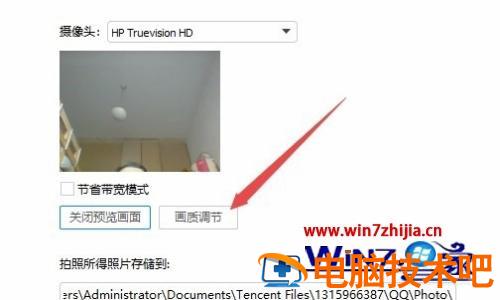
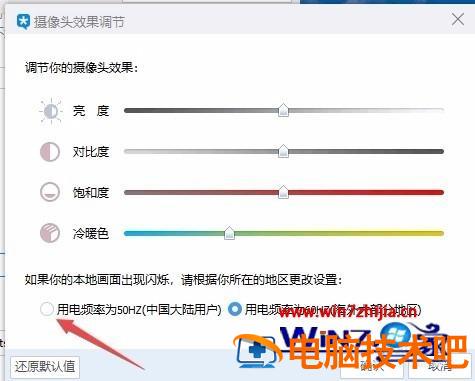
8、这时会打开“摄像头效果调节”窗口,在这里可以设置摄像头的亮度、对比度等调整。另外在窗口下方要选择“用电频率为 50HZ 这一选项,最后点击确认按钮。这时再次好友聊天,就可以看到摄像头的会清楚很多。
以上便是笔记本电脑摄像头模糊的详细调整方法,有需要的用户们可以按照上面的方法来进行调整吧,希望对大家有所帮助。
正文完