
技嘉 3dbios 设置 u 盘启动
(技嘉新版 bios 设置 u 盘启动)
许多童鞋在安装黑苹果时会卡住,主要是因为 cfg lock 没有关闭,还有 USB 端口或 SATA 模式设置错误。为了避免这些安装阶段的错误报告,今天我将与大家分享超详细信息 BIOS 防踩坑设置指南–技嘉(GIGABYTE)主板 BIOS 你值得拥有!
Tip1 最实用的技嘉主板 BIOS 快捷键攻略开机按 Del 进入 BIOS 设置
开机按 F12 快速选择启动项选择
F10 保存 BIOS 所有更改的设置
F2 BIOS 将简单模式切换到高级模式
Tip2 建议黑苹果 BIOS 设置关闭以下选项:
Fast Boot 快速启动
secure boot 安全启动
CSM(修改为纯 UEFI)
VT-d、Thunderbolt 有的先关掉,无则略过
Serial port 如果有,先关掉,否则省略
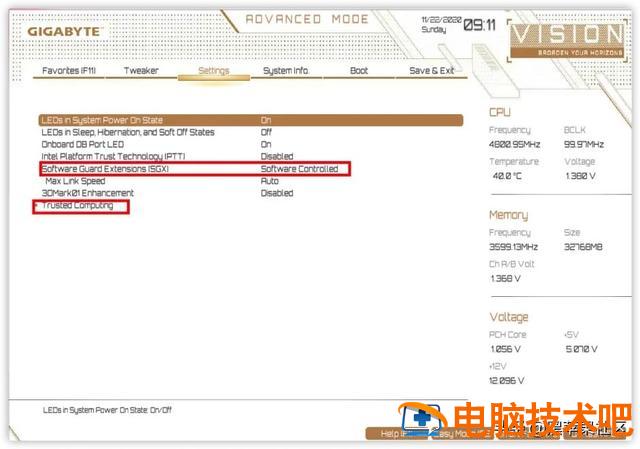
Intel SGX (不建议修改此项)
Intel Platform Trust
CFG Lock(MSR 0xE2),有的先关掉,考虑手动解锁或调整 OC 配置
打开以下选项:
VT-x X.M.P 开启内存 XMP,一般默认 enable 或选 profile 1
Above 4G decoding
Hyper-Threading
USB—EHCI/XHCI Hand-off
SATA mode— ahci 大部分默认开放(关闭 raid)
OS type: other Legacy RTC Device(关联 Z370)
要使用核显,必须开启 intel graphics(IGPU monitor),要选 enable,不要选 auto,设置 DVMT(share memory)直接选择 64、128 的最大值
Tip3 BIOS 详细设置策略技嘉(GIGABYTE)Z490 Vison D 为例,其他同品牌型号相似:
快速按下启动点 Del 进入 BIOS 设置 F 进入高级模式
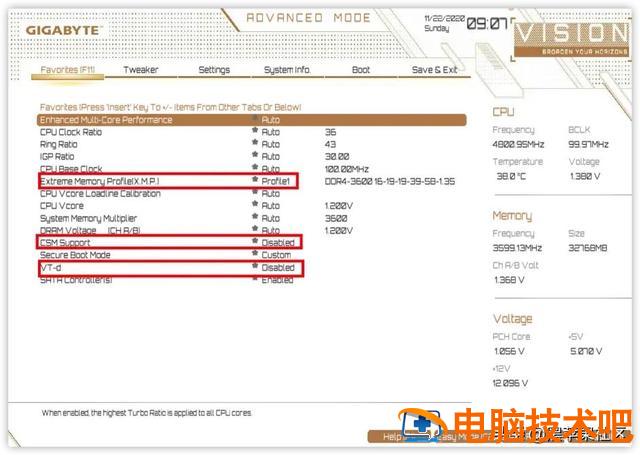
显示偏好设置项
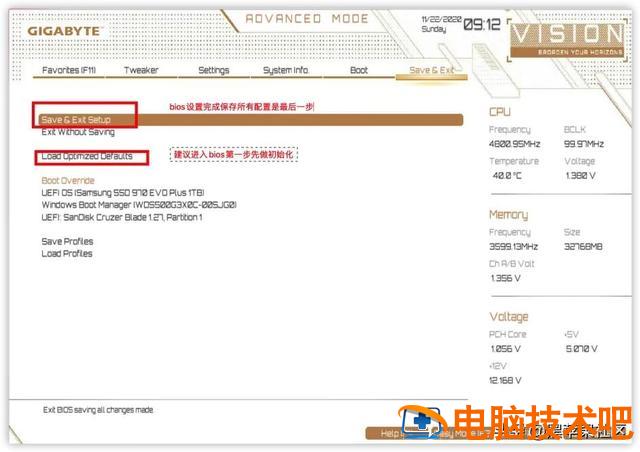
先初始化 bios
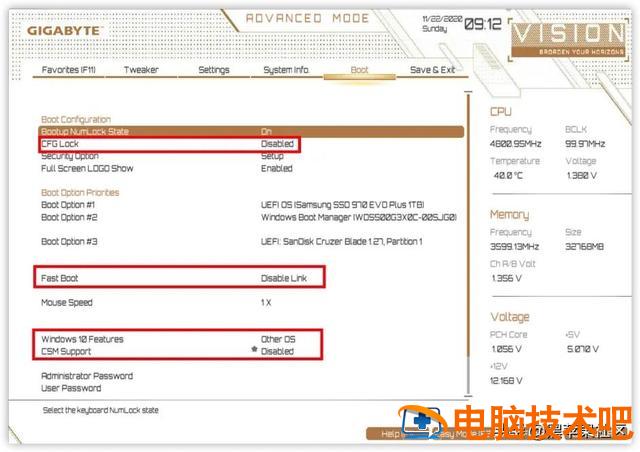
启动项设置
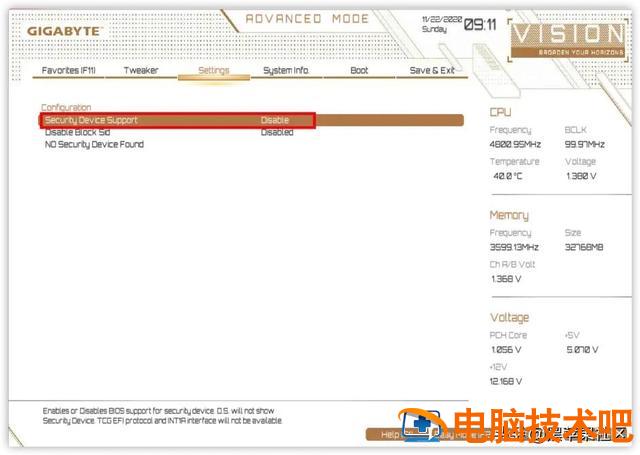
关闭安全相关项目
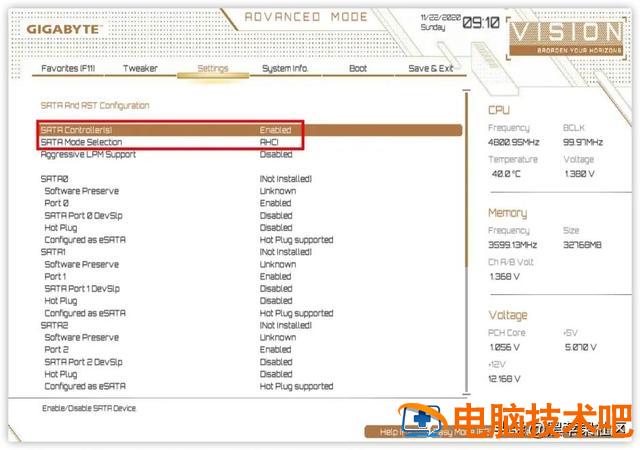
开启 AHCI 模式
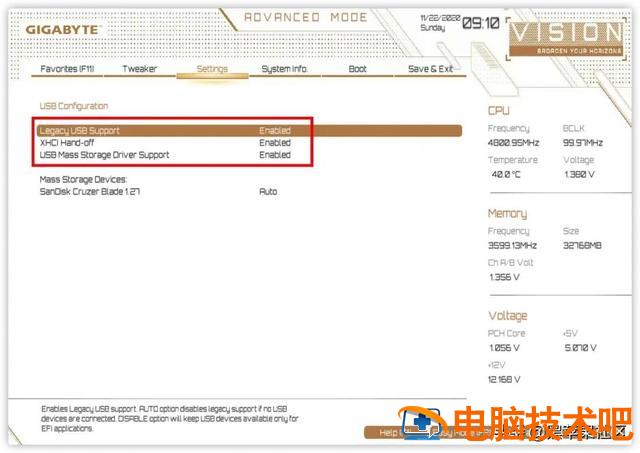
USB hand-off
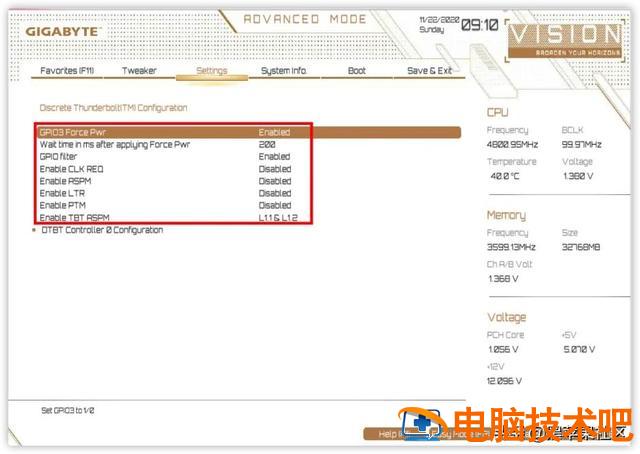
雷电设置项
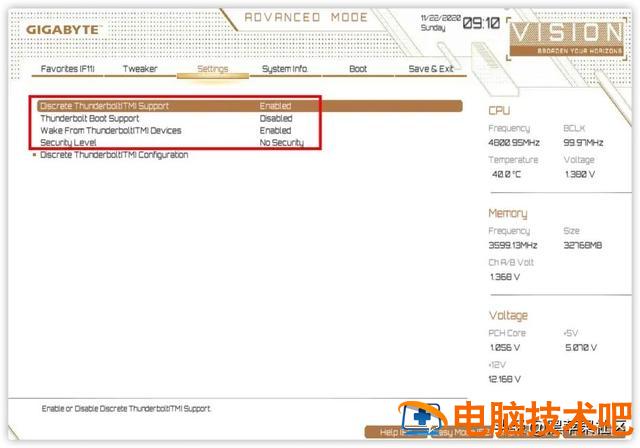
雷电设置项
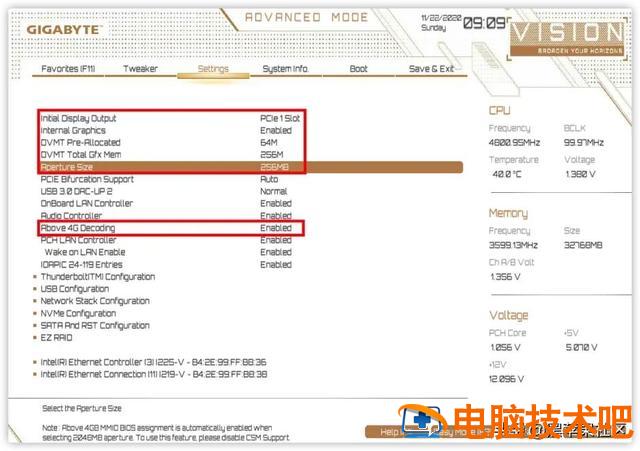
核显设置
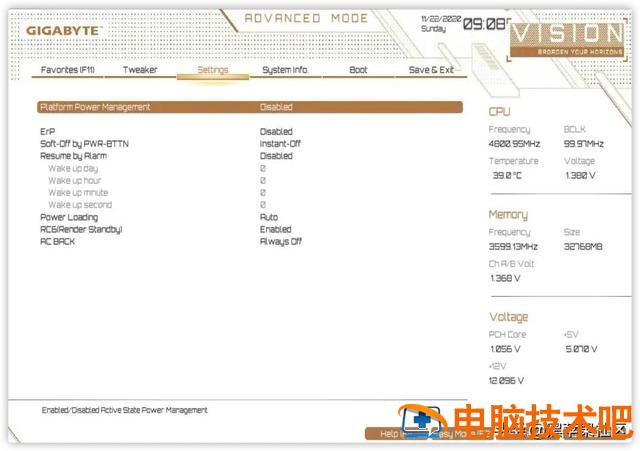
电源管理设置
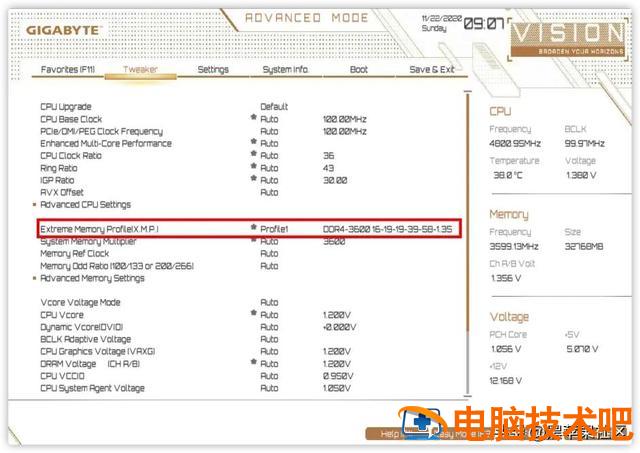
XMP 开启
Tip4
按 F10 保存所有设置 BIOS 设置
PC 自动重启后,按键 F12 快速选择 U 盘启动安装 MacOS。
最后,祝大家一次安装黑苹果成功!
最后,祝大家一次安装黑苹果成功!!
Tip5
最后,技嘉主板最新提示 bios 已提供版本 CFG LOCK 开关。
更多关于黑苹果的知识,请关注我,私信: 黑苹果