
U 盘想必大家都不会陌生吧,它的小巧和存储方便深受用户们的喜欢,但是在使用过程中总是会遇到一些问题,最近有朋友跟我说他想要格式化 U 盘却发现无法格式化,想必也有很多人遇到过这样的问题吧,那么该怎么办呢?现在小编就跟大家分享一下 U 盘无法格式化终极解决方案吧。
针对 u 盘这个东西,相信我们用户在使用的时候还会遇到一些新的问题,针对这些不同的问题又该如何去进行解决呢?小编在下方为大家带来你所需要的常见教程,大家可以来其中看看
推荐教程:修复 u 盘损坏的 6 个方法、u 盘文件损坏怎么恢复数据
推荐:大地 win7 64 位旗舰版下载
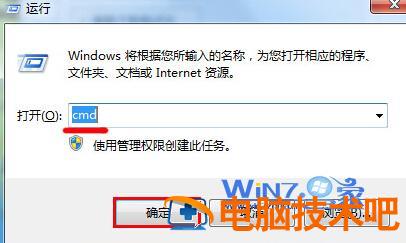
1、首先先将你想要格式化的 U 盘插在电脑 USB 接口上面,之后打开运行对话框,输入“cmd”,回车打开命令提示符窗口;
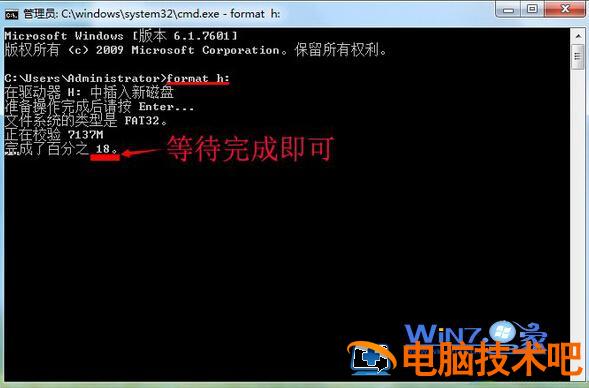
2、在弹出的命令窗口中,输入“format h:”,(需要注意的是命令中的 h 是 U 盘插在当前电脑中的盘符),然后等待格式化完成;
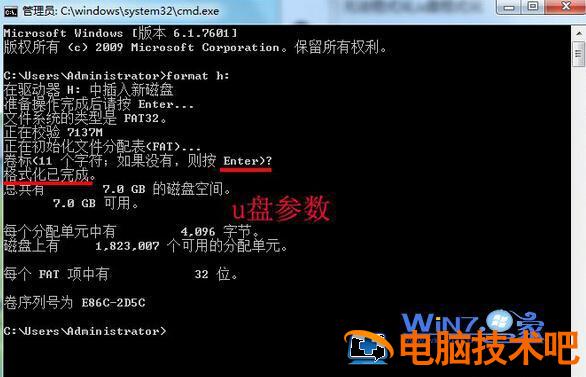
3、格式化完成之后,按回车就会显示格式化已完成,并会出现一些 U 盘的相关参数信息。
以上就是关于 U 盘无法格式化完美解决方案,如果你也遇到 U 盘无法格式化的问题的话用上面的命令方法就可以轻松解决啦,是不是很简单呢,更多精彩内容欢迎访问最新 ghost win7 系统下载站。
相关推荐:轻松搞定 U 盘打开可文件不显示故障
相关教程:优盘写保护无法格式化 u 盘修复 win7 系统文件硬盘分区无法格式化
正文完