电脑如何一键重装系统win7旗舰版 win7系统怎么一键重装

电脑如何一键重装系统 win7 旗舰版

(win7 系统怎么一键重装)

电脑如何一键重装系统?朋友的电脑系统已经崩溃了,今天拿过来让我给他重新装一下系统,顺便制作弄一个简单的教程让大家自己轻松的制作系统不用求人

首先我们准备一个 u 盘这个一般情况如果装 win7 的系统

4G 的就够了,win10 的得用 8g 的,所以大家还是准备一个八 g 流盘吧就直接插在电脑上面

首先,我们打开百度或者是 360 搜索,下载一个 u 盘制作工具

电脑如何一键重装系统win7旗舰版 win7系统怎么一键重装插图电脑技术吧

直接打一个 u 盘就可以了下面就出来了很多了 u 盘启动工具

电脑如何一键重装系统win7旗舰版 win7系统怎么一键重装插图1电脑技术吧

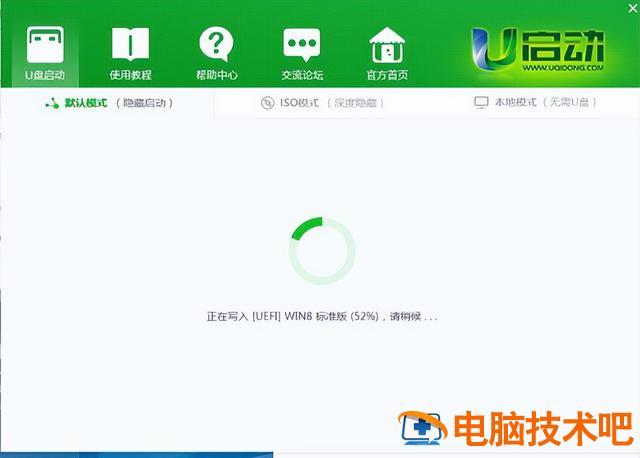
下载好,这里面只打开应用程序我们点立即安装这就 ok 了就是那个制作 u 盘的软件选择这就是这个 u 盘
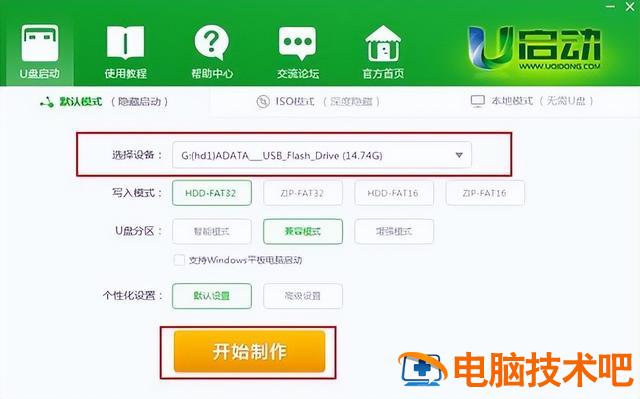
电脑如何一键重装系统win7旗舰版 win7系统怎么一键重装插图2电脑技术吧电脑如何一键重装系统win7旗舰版 win7系统怎么一键重装插图3电脑技术吧电脑如何一键重装系统win7旗舰版 win7系统怎么一键重装插图4电脑技术吧电脑如何一键重装系统win7旗舰版 win7系统怎么一键重装插图5电脑技术吧

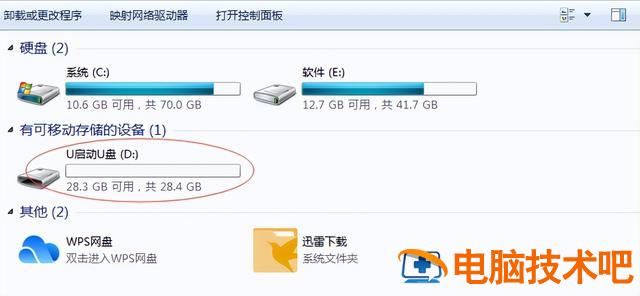
一键制作 u s b 启动盘点击是现在已经制作完成了

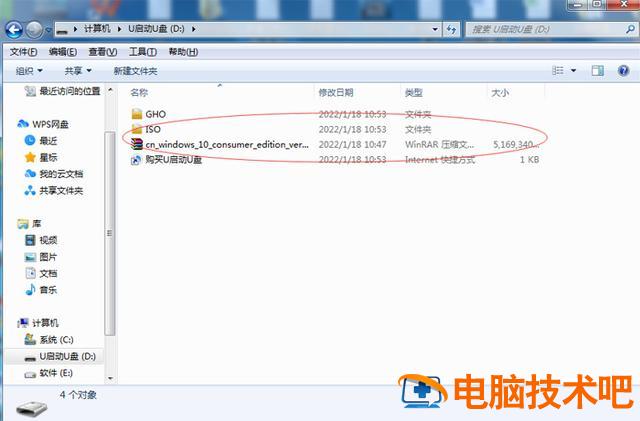
然后下载一个镜像系统,我之前已经都下载好了,所以就这里不下载了
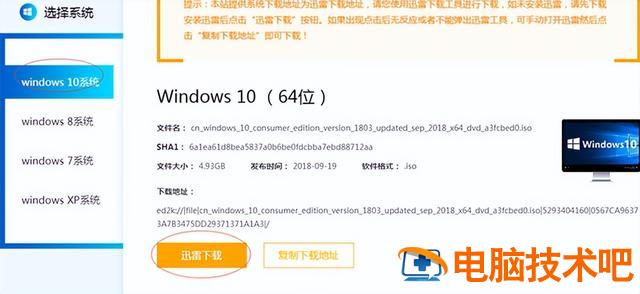
电脑如何一键重装系统win7旗舰版 win7系统怎么一键重装插图6电脑技术吧电脑如何一键重装系统win7旗舰版 win7系统怎么一键重装插图7电脑技术吧电脑如何一键重装系统win7旗舰版 win7系统怎么一键重装插图8电脑技术吧

这个下载好了直接复制到 u 盘里面下载的系统文件已经复制完毕了我们的 u 盘启动就制作完

利拉刚刚制作完的 u 盘插在需要安装系统的电脑上面

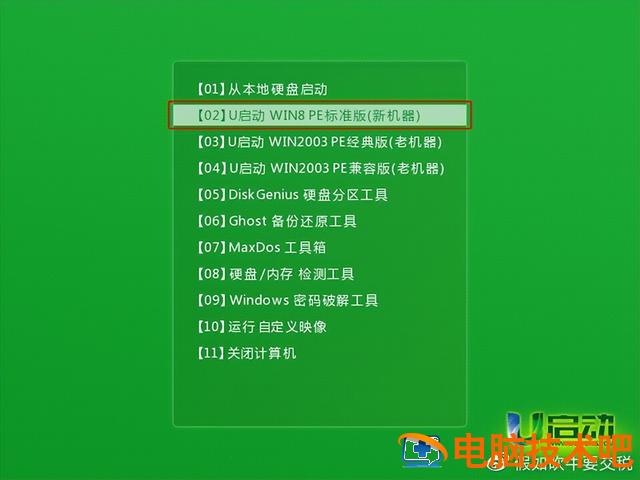
然后重新启动电脑出现刚才那个画面的时候赶紧按 f 12
电脑如何一键重装系统win7旗舰版 win7系统怎么一键重装插图9电脑技术吧

然后选择第二个第三个选项其实都可以

电脑如何一键重装系统win7旗舰版 win7系统怎么一键重装插图10电脑技术吧

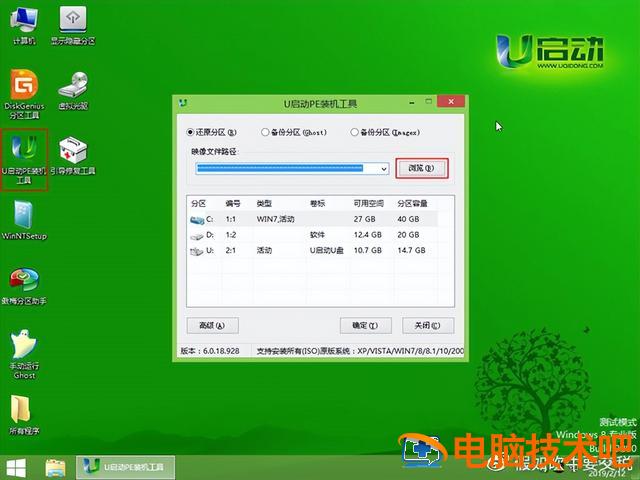
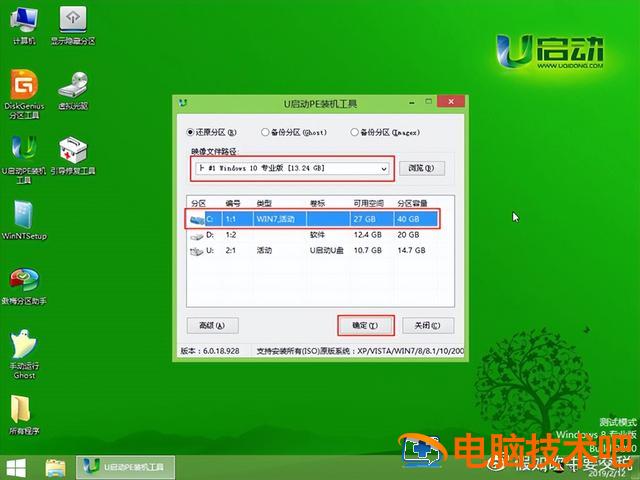
选择第二个了已经进入 pe 系统了要选择 u 启动一键装机直接这个就是默认的安装系统
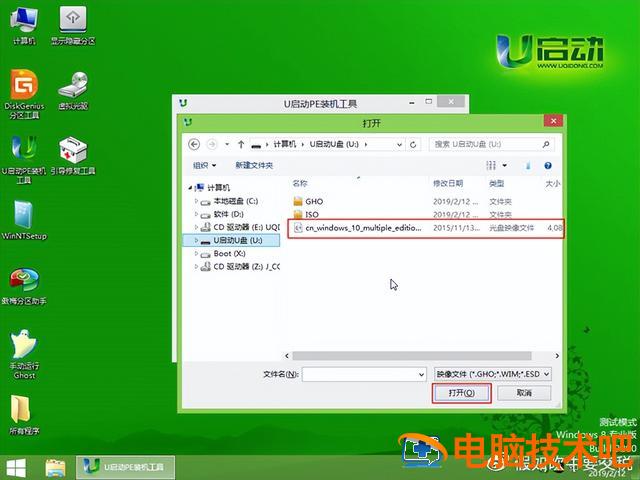
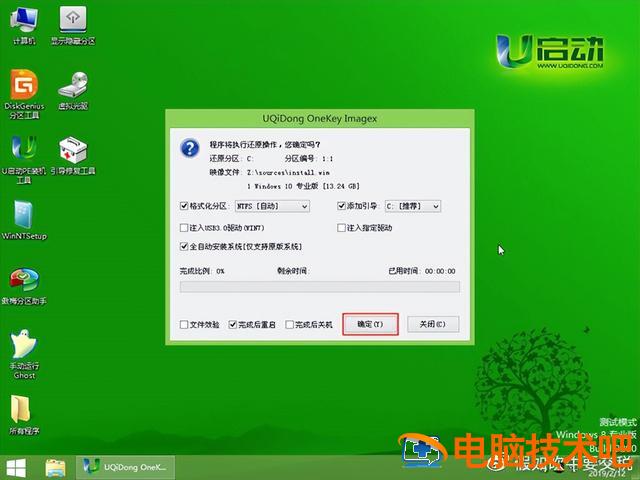
电脑如何一键重装系统win7旗舰版 win7系统怎么一键重装插图11电脑技术吧电脑如何一键重装系统win7旗舰版 win7系统怎么一键重装插图12电脑技术吧电脑如何一键重装系统win7旗舰版 win7系统怎么一键重装插图13电脑技术吧电脑如何一键重装系统win7旗舰版 win7系统怎么一键重装插图14电脑技术吧

我们不需要管什么了就等待他自动安装 ok 现在已经安装完系统了是不是很简单

正文完
 0