
在 win7 系统中,当我们在使用输入法进行编辑时,通常情况任务栏右边就会出现一个语言栏选项,能够让用户及时了解到输入法的运作,可是有些用户发现自己的 win7 系统任务栏上总是不显示语言栏的情况,那么 win7 任务栏没有语言栏怎么办呢?这里小编就来告诉大家 win7 语言栏不见了调出来操作方法。
当然对于任务栏这一块,用户还会遇到其他奇奇怪怪的问题,针对这类不同的问题又该如何来更好的解决呢?小编在这里为大家带来相关教程,需要的可以来看看哦
推荐教程:win7 任务栏假死情况的解决方法、win7 任务栏缩略图不显示怎么办
推荐下载:中关村 win7 旗舰版系统下载
具体方法:
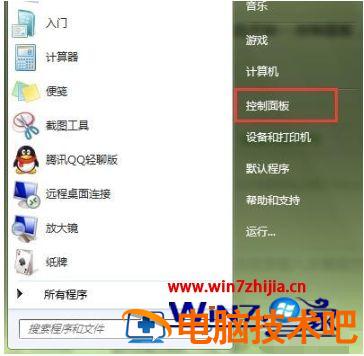
1、点击桌面开始按钮,选择控制面板。
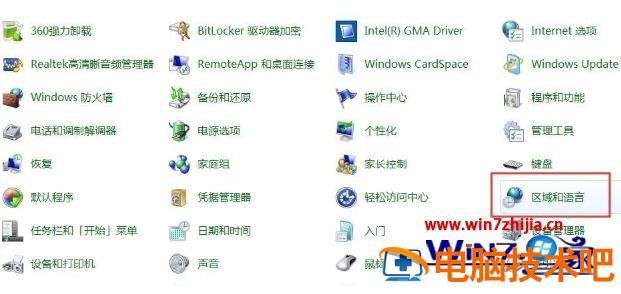
2、接着我们点击 "区域与语言"。
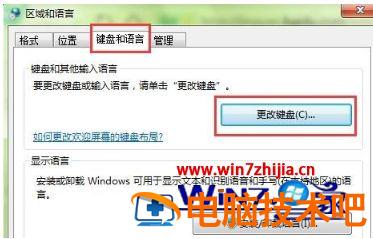
3、在“区域与语言”窗口中选择上方的 "键盘和语言" 选项,然后点击 "更改键盘"。
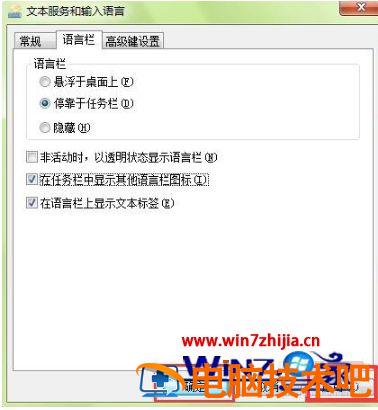
4、弹出“文本服务与输入语言”对话框,根据下图勾选选项。
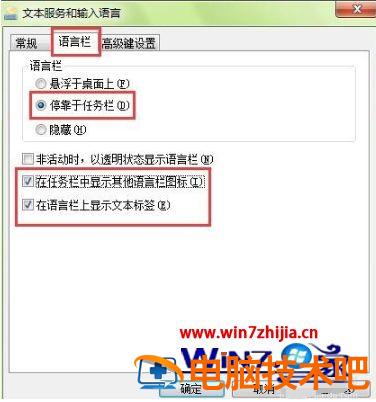
5、点击应用、确定。语言栏图标又显示到屏幕下方。
以上就是 win7 语言栏不见了调出来操作方法了,碰到同样情况的朋友们赶紧参照小编的方法来处理吧,希望能够对大家有所帮助。
正文完