
本文主要介绍: 货品收到,检查无误后,就可以入库了。这时,先填写入库表,登记在案才有了之后的出库和库存分析,也让盘存等操作有了依据。入库表效果图 步骤 01 新建工作表 将上述工作簿中的
货品收到,检查无误后,就可以入库了。这时,先填写入库表,登记在案才有了之后的出库和库存分析,也让盘存等操作有了依据。
入库表效果图
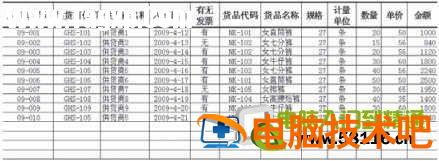
步骤 01 新建工作表 将上述工作簿中的 Sheet3 工作表改名为; 入库表”,并保存。在 B2:M2 单元格区域输入表格的标题,并适当调整单元格列宽,保证单元格中的内容完整显示。
步骤 02 录入数据 在 B3:B12 中输入; 入库单号码”,在 C3:C12 单元格区域输入; 供货商代码”。选中 C3 单元格,在右键菜单中选择; 设置单元格格式”→”数字”→”分类”→”自定义”→在; 类型”文本框中输入;"GHS-"0”→确定。
步骤 03 编制; 供货商名称”公式 选中 D3 单元格,在编辑栏中输入公式:;=IF(ISNA(VLOOKUP(C3, 供货商代码!$A$2:$B$11,2,0)),"",VLOOKUP(C3, 供货商代码!$A$2:$B$11,2,0))”,按回车键确认。
知识点:ISNA 函数 ISNA 函数用来检验值为错误值 #N/A(值不存在)时,根据参数值返回 TRUE 或 FALSE。ISNA(value)value:为需要进行检验的数值。函数说明函数的参数 value 是不可转换的。该函数在用公式检验计算结果时十分有用。
本例公式说明查看 C3 的内容对应于; 供货商代码”工作表中有没有完全匹配的内容,如果没有返回空白内容,如果有完全匹配的内容则返回; 供货商代码”工作表中 B 列对应的内容。
步骤 04 复制公式 选中 D3 单元格,将光标移到单元格右下角,当光标变成黑十字形状时,按住鼠标左键不放,向下拉动光标到 D12 单元格松开,就可以完成 D4:D12 单元格区域的公式复制。
步骤 05 录入; 入库日期”和; 商品代码”将; 入库日期”列录入入库的时间,选中 G3 单元格,按照前面的方法,自定义设置单元格区域的格式,并录入货品代码。
步骤 06 编制; 商品名称”公式
选中 H3 单元格,在编辑栏中输入公式:;=IF(ISNA(VLOOKUP(G3, 货品代码!A:D,2,0)),"",VLOOKUP(G3, 货品代码!A:D,2,0))”,按回车键确认。使用上述公式复制的方法,将 H3 单元格中的公式复制到 H4:H12 单元格区域。
步骤 07 编制; 规格”公式 选中 I3 单元格,在编辑栏中输入公式:;=IF(ISNA(VLOOKUP(G3, 货品代码!A:D,3,0)),"",VLOOKUP(G3, 货品代码!A:D,3,0))”,按回车键确认。使用公式复制方法,完成 I 列单元格的公式复制。
在公式复制的时候,可以适当将公式多复制一段,因为在实际应用过程中,是要不断添加记录的。
步骤 08 编制; 计量单位”公式 选中 J3 单元格,在编辑栏输入公式:;=IF(ISNA(VLOOKUP(G3, 货品代码!A:D,4,0)),"",VLOOKUP(G3, 货品代码!A:D,4,0))”,按回车键确认。使用上述公式复制法完成 J 列单元格公式的复制。
步骤 09 设置; 有无发票”的数据有效性 选中 F3:F12 单元格区域,点击菜单; 数据”→选择数据工具栏中的; 数据有效性”→弹出; 数据有效性”对话框→在; 允许”下拉菜单中选择; 序列”→在; 来源”文本框中输入; 有, 无”,点击确定按钮完成设置。
步骤 10 选择有或无 选中 F3 单元格,在单元格右侧出现一个下拉按钮,单击按钮弹出下拉列表,可以直接选择; 有”或; 无”,而不用反复打字了。
步骤 11 编制; 金额”公式 在 K3:K12 和 L3:L12 单元格区域分别录入数量和单价。选中 M3 单元格,在编辑栏中输入公式:;=K3*L3”,按回车键确认。使用公式复制的方法完成 K 列单元格区域公式。
步骤 12 完善表格 设置边框线,调整字体、字号和单元格文本居中显示等,取消网格线显示。考虑实际应用中,数据是不断增加的,可以预留几行。