
本文主要介绍: 说到制作流程图,一般人都会用 PS、AI、CDR 等软件,其实在 word2007 中也可以制作流程图,word 功能强大,我们可以利用自选图形库提供的流程图形状和连接符制作各种流程图。具体怎么操作
说到制作流程图,一般人都会用 PS、AI、CDR 等软件,其实在 word2007 中也可以制作流程图,word 功能强大,我们可以利用自选图形库提供的流程图形状和连接符制作各种流程图。具体怎么操作呢,下面是具体步骤:1. 打开 word 文档,进入; 插入”选项卡,在; 插图”选项组中单击; 形状”按钮,选择; 新建绘图画布”命令。提示:也可以不新建绘图画布,直接在页面添加图形。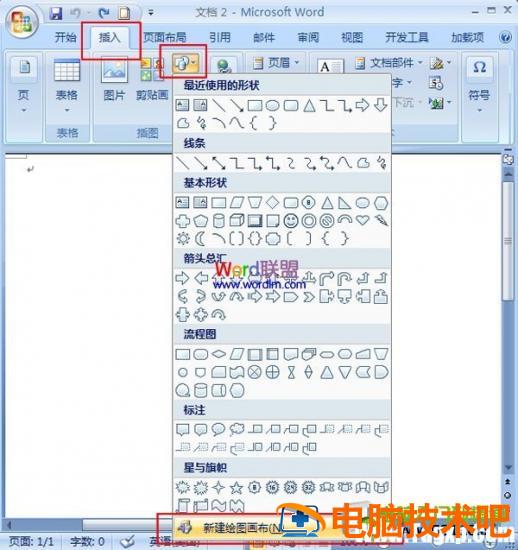 2. 单击选中画布,再次进入; 插入”选项卡,在; 插图”选项组中单击; 形状”按钮,并在; 流程图”类型中选择需要插入的图形。在这里我们选择圆角边矩形。
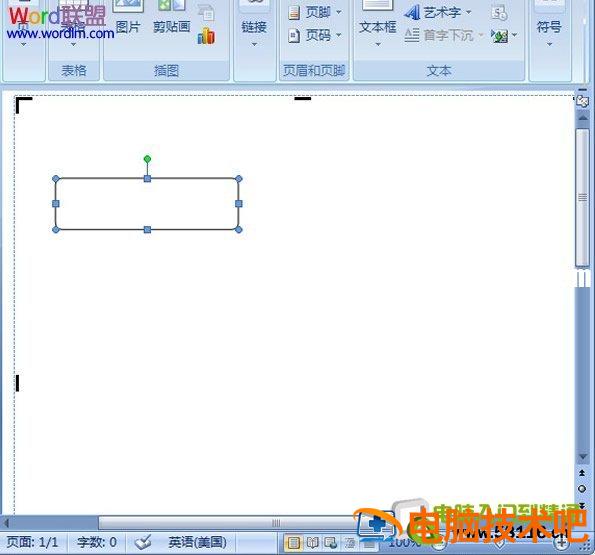
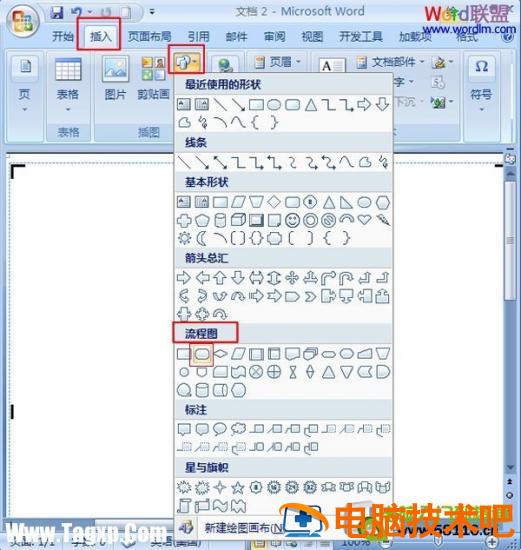 3. 选中圆角矩形,我们可以移动图形在画布上的位置,也可以通过移动图形框上的点对其进行调整。
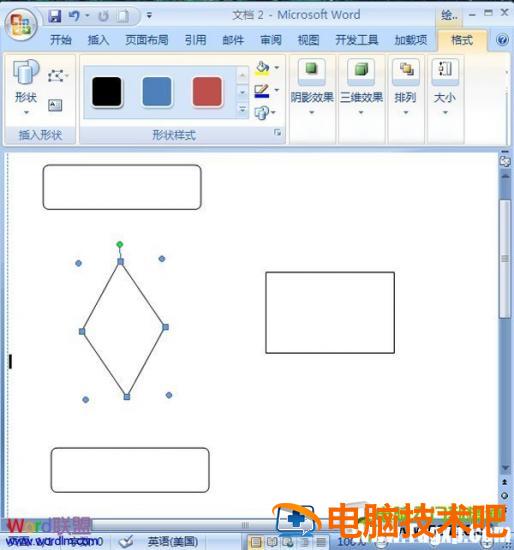
 4. 重复上述 2 - 3 的步骤,可以添加其它我们需要的图形,并调整图形到相应的位置。如图:
 5. 基本的图形都添加完成了,现在需要添加连接符,把图形连接起来。进入; 插入”选项卡,在; 插图”选项组中单击; 形状”按钮,在下拉框中选择; 线条”组中选择合适的线条。在这里,我们选择; 箭头”。提示:在添加箭头的时候注意对准两个图形的蓝色连接点,成功连接后,箭头两端会出现红色的点。
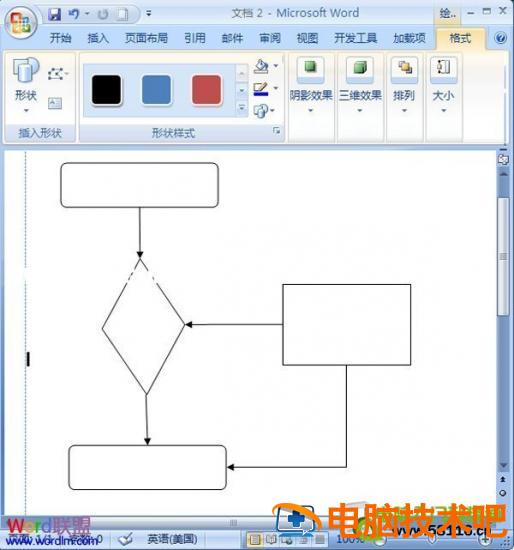
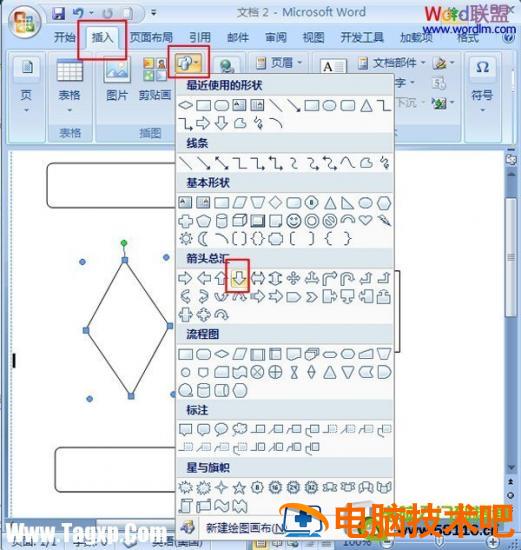 6. 按照上述步骤 5 同样的方法在相应的位置添加其他连接符。如图:
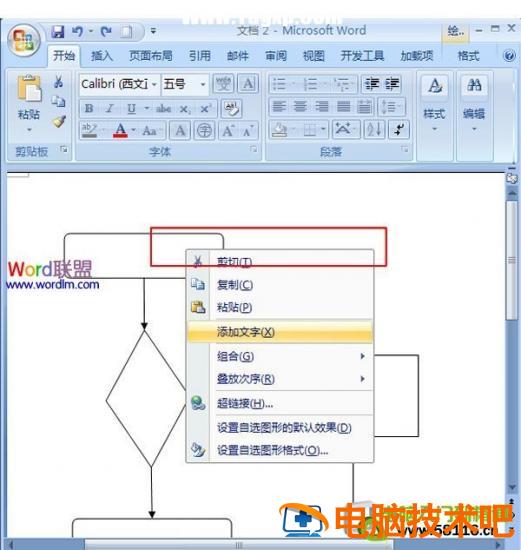
 7. 选中一个图形,单击鼠标右键,在弹出的下拉框中选择; 添加文字”命令。
 8. 最后我们可以在流程图形中添加文字,完成流程图的制作。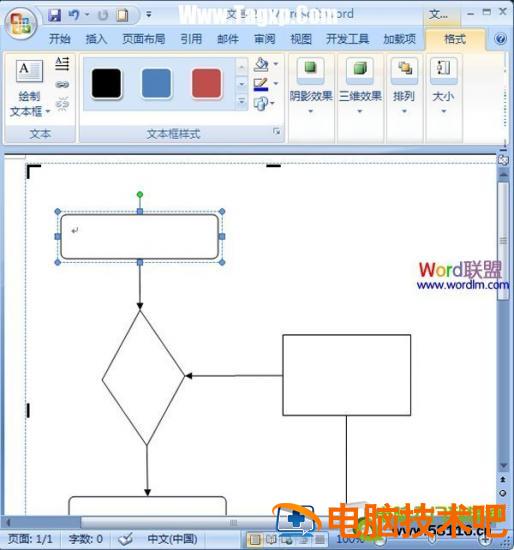
正文完