
win10 没有 hyperv 功能怎么办,其实还是能够找到的,只需要打开控制面板,找到启用或者关 Windows 功能就可以了,在其中就能够找到 hyper 功能,如果没有找到的话找到 PowerShell 中输入 systeminfo 命令就可以了最后将 hyper 改成是就可以了,这个就是 win10 没有 hyperv 功能解决方法。
win10 没有 hyperv 功能解决方法
1、首先打开控制面板,选择:程序
2、选择:启用或关闭 Windows 功能
3、点击 Hyper- V 进行关闭或打开
二、如果没有发现 Hyper-V,解决办法如下
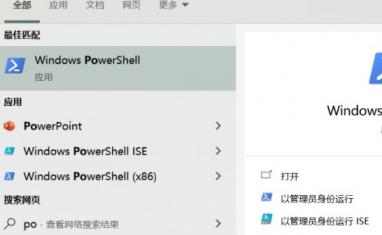
1、在 Win10 搜索框, 搜索 PowerShell
2、打开 Windows PowerShell,输入 systeminfo 命令
能够看到出现了很多处理器的信息,最末尾有个 Hyper-V 要求,如果四个全为“是”,则表示支持 Hyper-V 功能。
3、桌面新建一个记事本文件,将它的后缀改成 cmd 或 bat,复制下面的代码
pushd "%~dp0"
dir /b %SystemRoot%\servicing\Packages\*Hyper-V*.mum >hyper-v.txt
for /f %%i in ('findstr /i . hyper-v.txt 2^>nul') do dism /online /norestart /add-package:"%SystemRoot%\servicing\Packages\%%i"
del hyper-v.txt
Dism /online /enable-feature /featurename:Microsoft-Hyper-V-All /LimitAccess /ALL
4、然后,右键选择:以管理员身份运行。代码执行结束后,重启电脑就可以了。