
本文主要介绍: 当前有很多朋友会被 AE 修改纯色图层的颜色的操作困惑住,为此,今日小编就带来了 AE 修改纯色图层的颜色的操作步骤,有需要的朋友就跟小编一起来学习一下吧。
当前有很多朋友会被 AE 修改纯色图层的颜色的操作困惑住,为此,今日小编就带来了 AE 修改纯色图层的颜色的操作步骤,有需要的朋友就跟小编一起来学习一下吧。
打开 AE,在合成中创建一个纯色层作为例子。
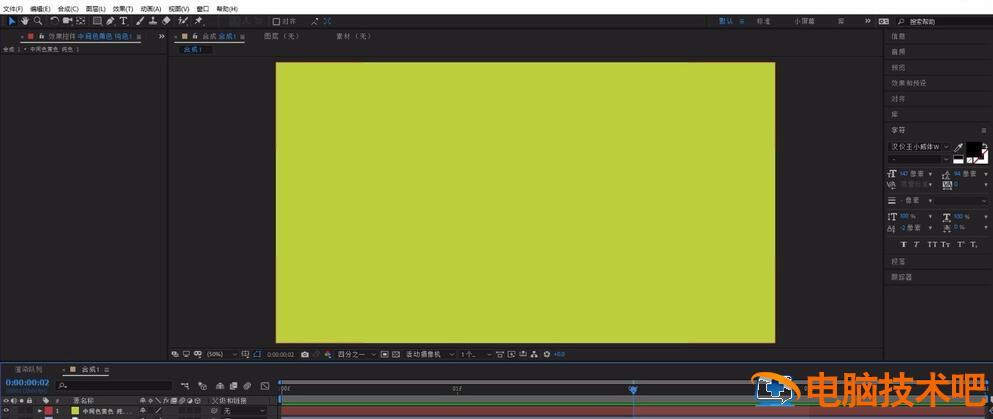
选中纯色层,一定要选中。
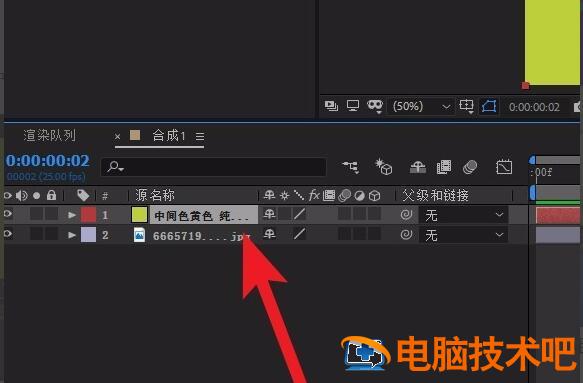
不然点击图层设置中的下拉菜单,纯色设置这个选项是灰色不可选状态。
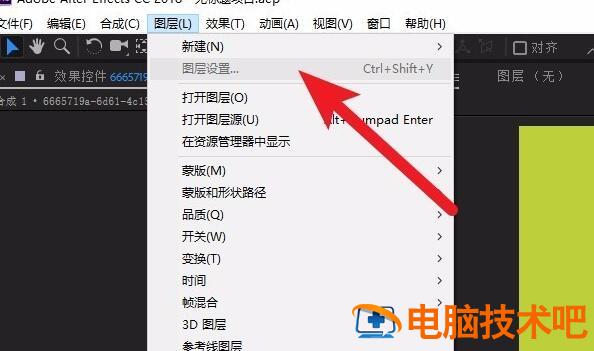
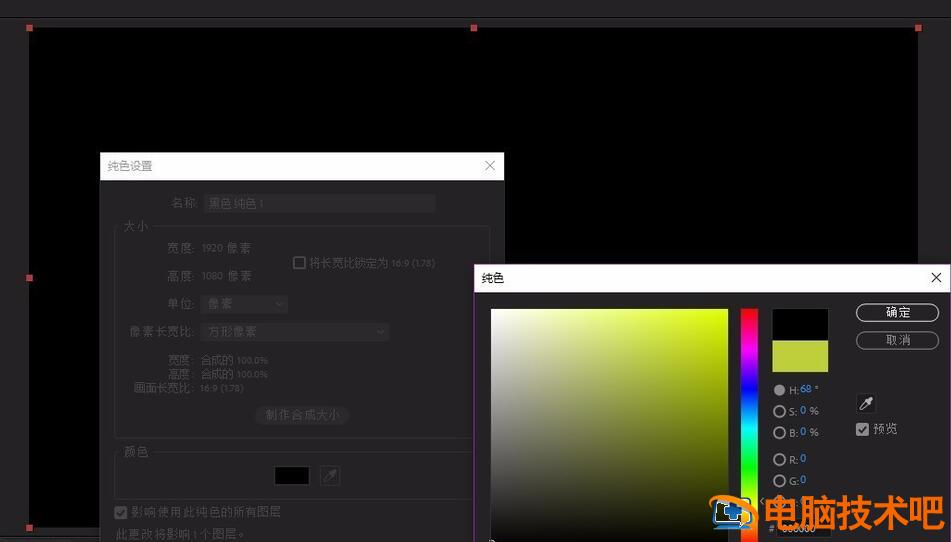
进入纯色设置后,就打开了图中的面板,点击颜色设置按钮。

选中自己想要更改的颜色,大家可以看到选择后纯色层的预览会马上发生改变,我们点击确定就完成了颜色的更改。
各位小伙伴们,看完上面的精彩内容,都清楚 AE 修改纯色图层的颜色的步骤了吧!
正文完