
ps 作为一款拥有最强悍的图片编辑能力的软件,如今大多数用户在进行图形的修改时也都会选择通过 ps 来解决,可是有用户的 ps 软件由于字体过少的缘故,就想要往 ps 字体库中加入字体,那么 ps 怎么加入字体呢?这里小编就来告诉大家向 ps 字体库中增加字体操作方法。
具体方法:
1、首先我一般都是直接在百度搜索“ps 字体下载”,去看下有没有网盘进行下载。

2、下载好之后,找到文件存放位置,然后解压该文件,这个很简单。

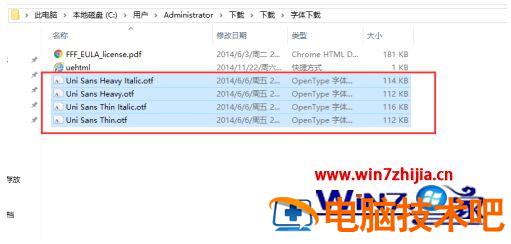
3、打开刚刚解压缩的文件,复制以“otf”为后缀的文件。
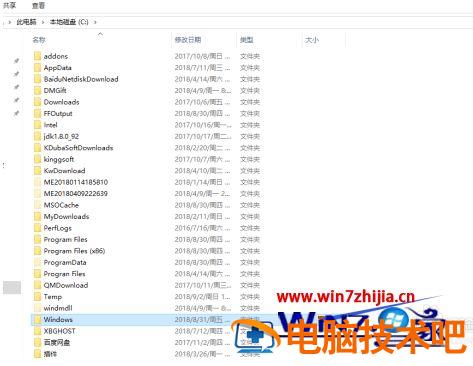
4、去 C 盘找到 Windows 文件夹,打开它。
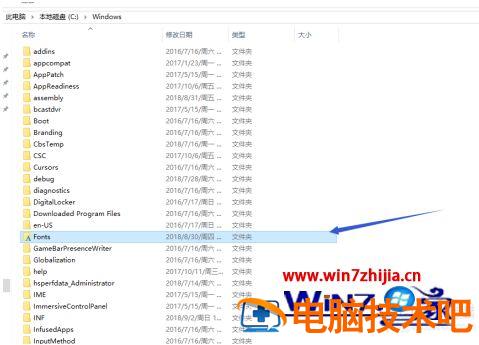
5、然后找到 Fonts 文件夹, 点开它。
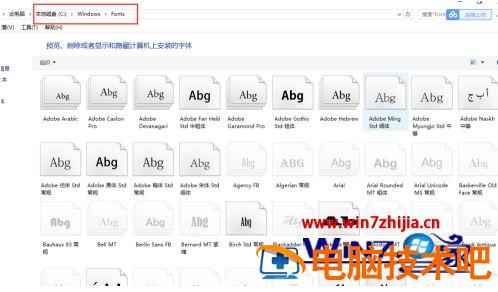
6、然后把刚刚复制的字体直接粘贴到这里就可以了,如果你是在粘贴字体之前就已经打开了 PS, 那你就要重新打开 PS 才可以使用新字体。
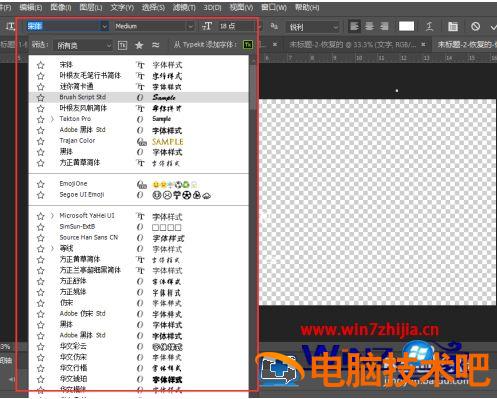
7、打开 PS 之后,在字体选择那里,可以看到刚刚添加的新字体可以用了。
上述就是向 ps 字体库中增加字体操作方法了,有需要的用户就可以根据小编的步骤进行操作了,希望能够对大家有所帮助。
正文完