
想必有不少 Win10 用户遇到了应用商店无法打开、闪回或卡在初始界面的问题。此时,我们可以尝试以下两种解决方案:
解决方案 1:使用 DISM 命令修复应用商店
作为管理员操作命令提示符,输入以下命令:
dism/online /cleanup-image /scanhealth
扫描命令 Win10 系统的所有组件包括应用商店。如果提示可修复组件存储,则表明部分系统组件已损坏,可能包括应用商店组件。
继续输入并返回以下命令:
DISM /Online /Cleanupimage /RestoreHealth
DISM 将自动在线到微软官方服务器,将损坏的组件与官方原始镜像中的组件进行比较,将不同于原始镜像的系统文件还原为官方系统源文件,这样可以恢复有问题的应用商店组件。
PS:由于网络原因,在线微软服务器的扫描和修复可能太慢。此时,您可以遵循以下方法 DISM 本地电脑 Win 对比修复 10 系统原镜像,速度快很多。
下载一个和现在 Win 微软官方 10 系统版本相同 Win10 ISO 点击右键镜像 ISO 镜像,选择装载,然后放置 sources 目录下的 install.wim 文件复制到 E: 盘下备用。
下载一个和现在 Win 微软官方 10 系统版本相同 Win10 ISO 点击右键镜像 ISO 镜像,选择装载,然后放置 sources 目录下的 install.wim 文件复制到 E: 盘下备用。
然后再在 D: 盘下新名 wim 的文件夹。
以管理员身份操作命令提示符,输入并返回以下命令:
dism /mount-wim /wimfile:e:\\install.wim /index:1 /mountdir:D:\\wim
这个命令的意思是把 install.wim 镜像加载到 D:\\wim 目录。然后继续修复以下命令:
Dism /Online /CleanupImage /RestoreHealth /Source:D:\\wim\\
Windows /LimitAccess 解决方案二:使用 Powershell 命令重新安装应用商店点击右键 Win10 开始按钮,选择“Windows Powershell(管理员) 打开管理员:Windows Powershell”窗口。输入并返回以下命令:Get-AppxPackage -allusers | Select Name,PackageFullName
该命令可以显示系统安装的所有应用程序。如图: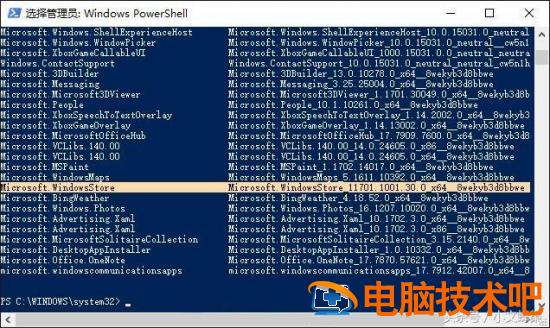
找到应用商店 Microsoft.WindowsStore,右侧可以看到应用商店安装包的名称(PackageFullName)为:Microsoft.WindowsStore_11701.1001.30.0_x64__8wekyb3d8bbwe 以下命令可以重新安装应用商店:Add -AppxPackage - register“C:\\Program Files\\WindowsApps\\Microsoft.WindowsStore_11701.1001.30.0_x64__8wekyb3d8bbwe\\appxmanifest.xml”–DisableDevelopmentMode 按照同样的方法,你也可以重新安装其他问题 Win10 应用。