
本文主要介绍: 爱剪辑视频如何增加透镜特效呢? 下面是小编介绍爱剪辑视频特效的制作过程,有需要的小伙伴一起来下文看看吧,希望可以帮助到大家!
爱剪辑视频如何增加透镜特效呢? 下面是小编介绍爱剪辑视频特效的制作过程,有需要的小伙伴一起来下文看看吧,希望可以帮助到大家!
首先这个透镜 - 是在爱剪辑里面的转场特效 -3D 或专业效果类 - 透镜 里面可以找到。

在时间线上进行两个视频的选择添加。
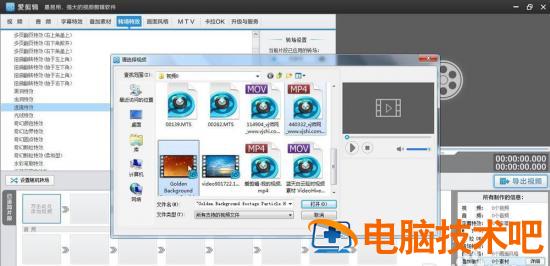
视频被导入时间线上的空闲位置后,点击选择第二个视频素材。
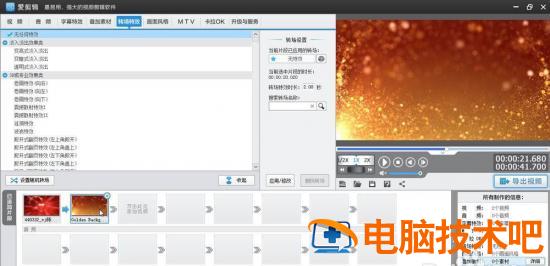
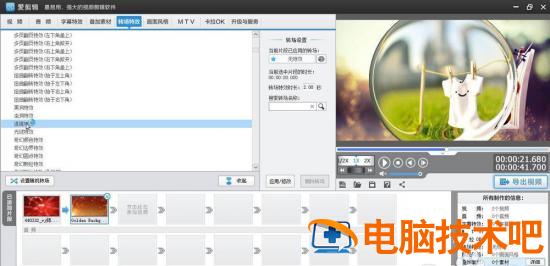
在软件的上方工具栏里面,预览我们刚才找到的:转场特效 -3D 或专业效果类 - 透镜。
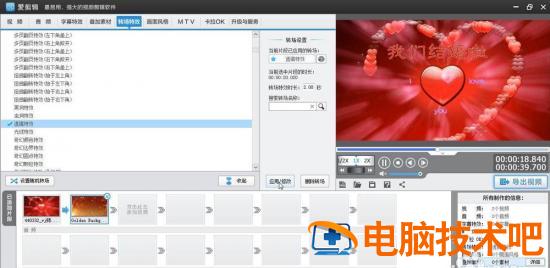
紧接着就是特效的应用,点击的是:应用 / 修改。
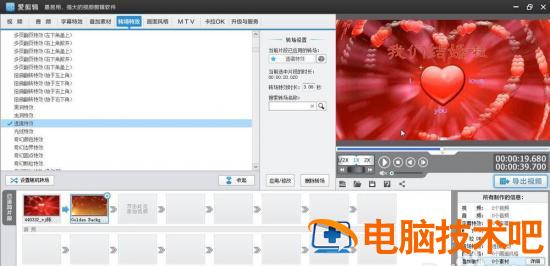
可以修改透镜特效转场的持续时间,直接在输入框里输入持续时间即可。最后就是透镜整体效果的预览,点击播放即可。
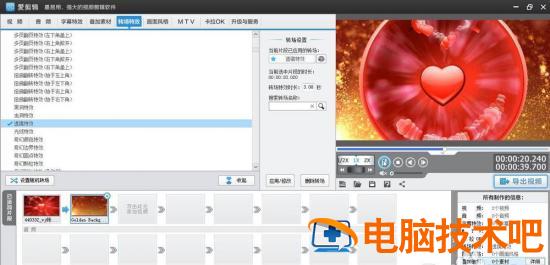
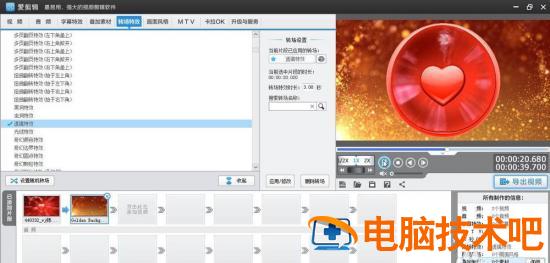
总结:
1、特效位置的确认;
2、素材的导入;
3、素材导入时间线,选择第二段素材;
4、特效的拖拽添加;
5、特效参数的更改及效果预览。
以上这里为各位分享了爱剪辑视频特效的制作过程。有需要的朋友赶快来看看本篇文章吧!
正文完