
我们使用电脑久了,电脑的内存储存会越用越大,电脑就会变的很卡,这是我们就可以清理下 c 盘的空间来缓解下内存空间,清理 c 盘垃圾的方法有很多,那么要如何清理电脑 c 盘的空间呢,下面小编给大家分享清理电脑 c 盘空间的方法步骤。
解决方法:
1、首先打开 360 安全卫士,点击“电脑清理”选项,选择“全面清理”。

2、扫描出垃圾文件,选择好要清理的文件,点击“一键清理”即可。

3、接着,在“功能大全”里,点击“系统盘瘦身”。
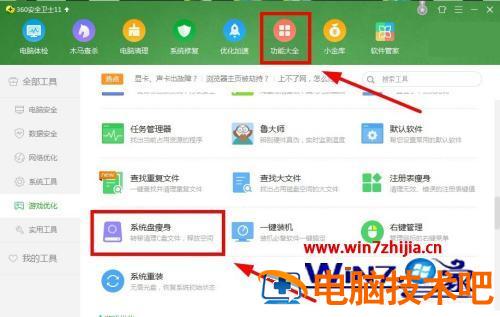
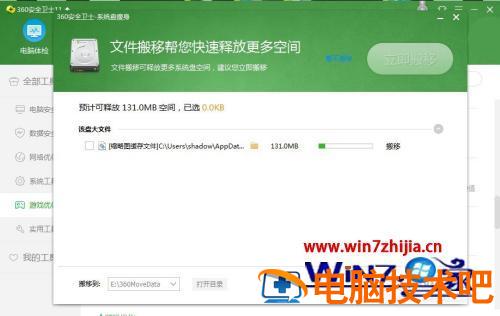
4、扫描出文件后,释放空间即可。
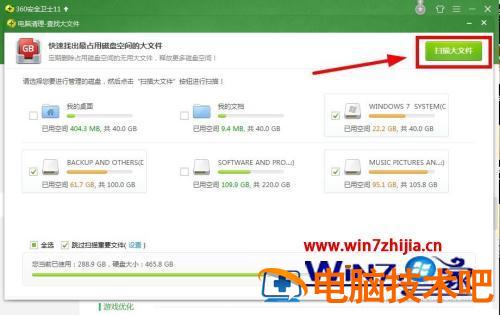
5、在“功能大全”中点击“查找大文件”。

6、扫描出 C 盘的大文件。
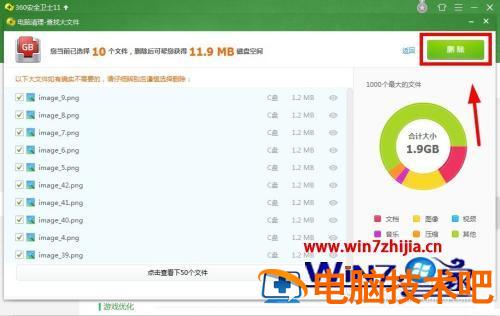
7、选择好要删除的文件,点击删除,即可释放空间。
以上就是清理电脑 c 盘空间的方法步骤,有要清理 c 盘空间的话,可以按上面的方法来进行清理。
正文完