
Windows7 操作系统的酷炫和强大已经深受用户们的喜欢了,这里根大家分享的是教你查看 win7 电脑端口是否被占用的技巧,端口是我们在进行远程或者打印机等都会遇到的,但是有很多用户会遇到端口被占用的情况,遇到这样的问题首先就要找出电脑中的所以端口然后进行查看,还是有很多人不知道该如何查看电脑端口,现在就随小编学习一下详细查看方法吧。
推荐:雨林木风 windows7 旗舰版 32 位下载
1、查看 windows 所有端口进程
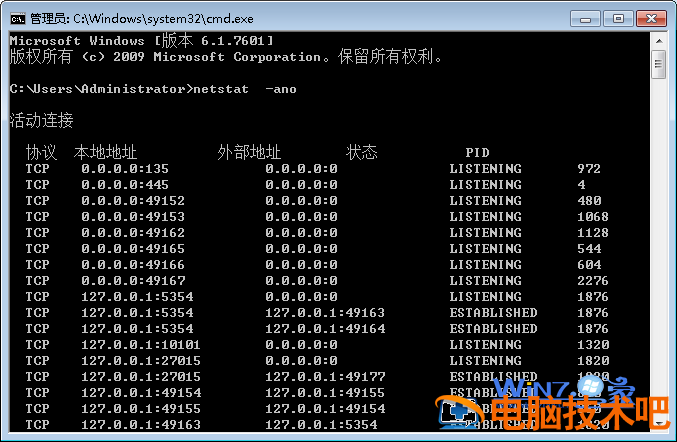
首先点击开始菜单选择运行,接着在运行对话框中输入“cmd”,回车打开命令提示符窗口,然后在窗口中输入【netstat -ano】,按下回车,之后就会显示所有的端口占用情况。
2、如果你要查询指定的端口占用的话,可以在窗口中继续输入【netstat -aon|findstr "提示的端口"】,这里的提示的端口假设为 80,那么就输入命令为【netstat -aon|findstr "80"】,回车之后就可以看见列表中的 PID,然后根据 PID 在电脑的任务管理器中查看对应的占用程序,然后将其关闭即可。
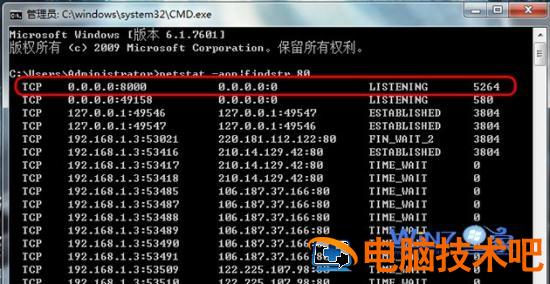
3、然后根据查询的 PID 找到对应的进程,我么可以看到占有 80 这个程序的进程 ID:5264,继续输入命令【tasklist|findstr "5264"】,5264 就是进程 ID,现在知道是哪个进程占用的我们就可以采取相应措施进行解决了。
关于查看 win7 电脑端口是否被占用的技巧就跟大家介绍到这里了,感兴趣的朋友们可以根据上面为大家介绍的方法进行操作哦,相信能够帮助到你们的哦。
如果说端口已经被占用了,那我们又要如何解决呢?小编在下方也为大家提供了相关链接,用户如果有需要就可以来看看哦
相关推荐:Win7 服务端口被占怎么办
相关教程:查看 80 端口被谁占用 win7 删除打印机端口