
(如何重新安装海尔一体机系统)
下载镜像
上 MSDN, I Tell You,这里有各种微软资源的下载链接。关于 win10 版本选择,追求稳定可以选择 1809 版本,也是我目前使用的,个人不推荐最新版本,最新意味着不稳定,想体验最新的,有问题重新安装,x64 是 64 位,而 x86 是 32 位,关于 business 和 consumer,business 包括企业版、专业版、教育版,consumer 包括家庭版、专业版、教育版。这里我选 business,点击详细信息,复制红框中的链接,然后下载到迅雷
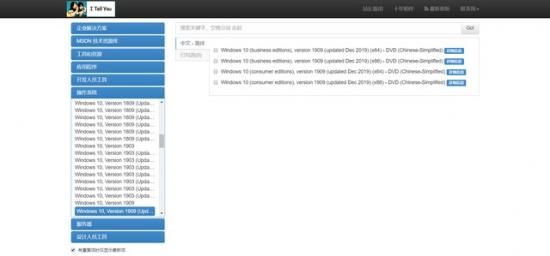
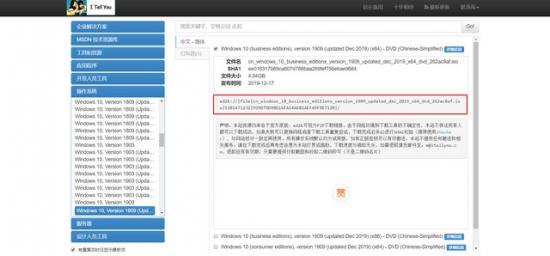
打开迅雷,点这个,粘贴复制链接下载
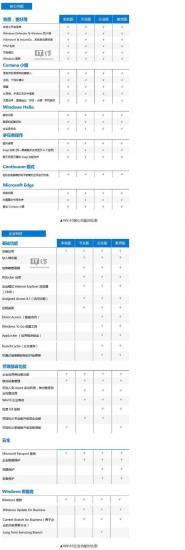
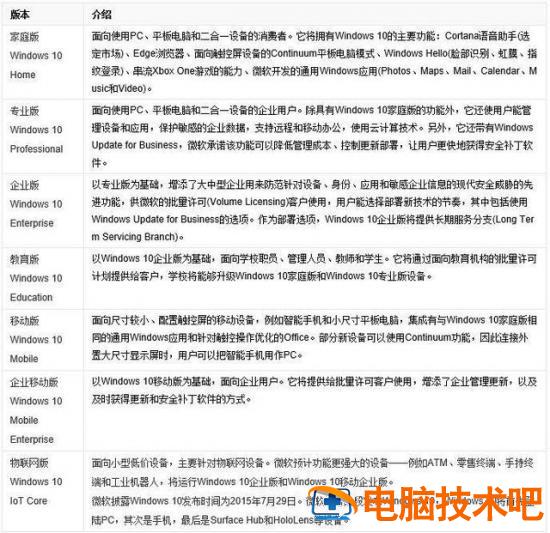
 windows 不同版本的差异
简单来说,安装专业版是对的,可以禁用 win10 自动更新,想要更多,除家庭版外,其他都可以禁止,家庭版不能稳定禁止,获取禁止教程的评论区。
 制作启动盘
制作启动盘
我在这里选微 PE(官网),简单干净,下载此,点击后点击本地下载,只需选择一个普通的下载地址即可。
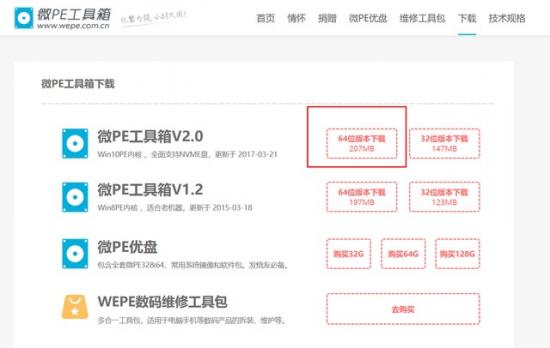
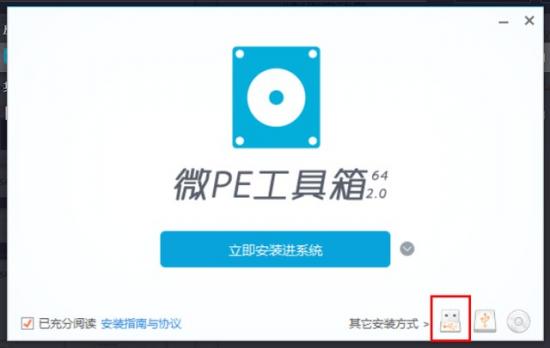
下载后,插上 U 盘,然后操作程序,选择安装到 U 盘
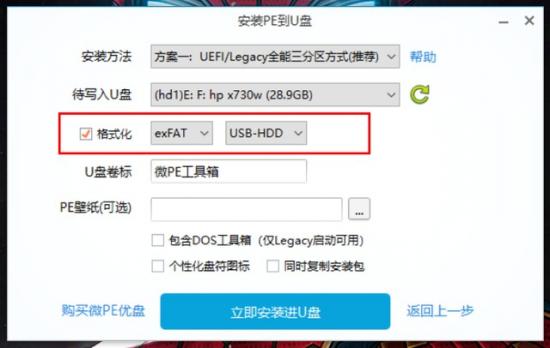
默认情况下,确认是否选择正确的 U 盘,以确保 U 盘中的重要文件已经备份。此操作将格式化 U 盘。你也可以选择漂亮的壁纸
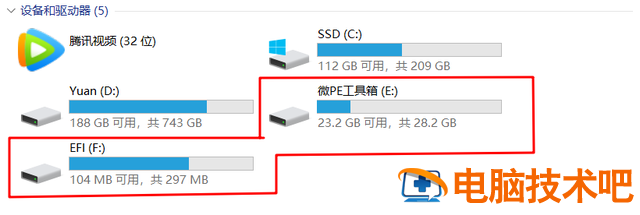
安装后,U 盘将分为两部分,小部分是 PE 系统,大部分仍然可以存储个人文件,同时,好的镜像也放在里面备用
 重装系统设置 U 盘启动
在重新安装系统中,我认为最困难的部分是,有些电脑很简单,U 插盘,一开机,按下 F2 或者什么,你可以看到 U 盘,然后选择 U 盘,但是有些,,,,,,,不容易找到,下面是每个主板或计算机的进入 bios 的方法
组装机主板品牌笔记本品牌台式机
主板品牌启动按键笔记本品牌启动按键台式机品牌启动按键
华硕主板 F8 联想笔记本 F12 联想台式机 F12
技嘉主板 F12 弘基笔记本 F12 惠普台式机 F12
微星主板 F11 华硕笔记本 ESC 宏基台式机 F12
映泰主板 F9 惠普笔记本 F9 戴尔台式机 ESC
梅捷主板 ESC 或 F12 联想 ThinkpadF12 神舟台式机 F12
七彩虹主板 ESC 或 F11 戴尔笔记本 F12 华硕台式机 F8
华擎主板 F11 神舟笔记本 F12 方正台式机 F12
斯巴达主板 ESC 东芝笔记本 F12 清华同方台式机 F12
昂达主板 F11 三星笔记本 F12 海尔台式机
F12 双敏主板 ESCIBM 笔记本 F12 明基台式机 F8
翔升主板 F10 富士笔记本 F12
精英主板 ESC 或 F11 海尔笔记本 F12
冠盟主板 F11 或 F12 方正笔记本 F12
顶星主板 F11 或 F12 微星笔记本 F11
铭瑄主板 ESC 明基笔记本 F9
盈通主板 F8 技嘉笔记本 F12
捷波主板 ESCGateway 笔记本 F12
Intel 主板 F12eMachines 笔记本 F12
杰微主板 ESC 或 F8 索尼笔记本 ESC
致铭主板 F12 磐英主板 ESC
由于各个牌子都不太一样,所以我得根据自己的情况去百度对应的方法。在这里,我将谈谈我遇到的一些事故:
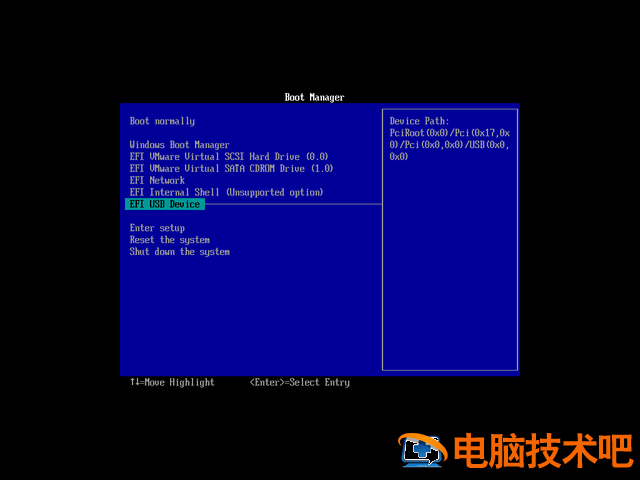
插入 U 盘后,不要显示 U 盘。在制作启动盘时,您应该对 U 盘的名称和名称持乐观态度,以便在进入时 bios 很容易识别。如果没有显示,试试另一个插口 b360 主板有一个奇妙的问题,虽然显示了 U 盘,但进不去,选择硬盘再进,但可以把 U 盘放在第一位,注意屏幕下面或右边,它会告诉你快捷键,有些 F5、F6,有的是、-,还有的就~~~ 有些人可能不会显示 U 盘的名字,然后看看它是否类似 CD/DVD/CD-RW Device 选择这样的字符是关于笔记本的。我在这里以联想为例。如果按下 F 如果 12 没用,试试 Fn F12
这是虚拟机演示,这里没有显示我的惠普 U 盘的名字 (系统盘的演示图中有 U 盘的名字),我安装电脑的时候显示了,在这里,我经验选择这个项目
 进 PE
进 PE
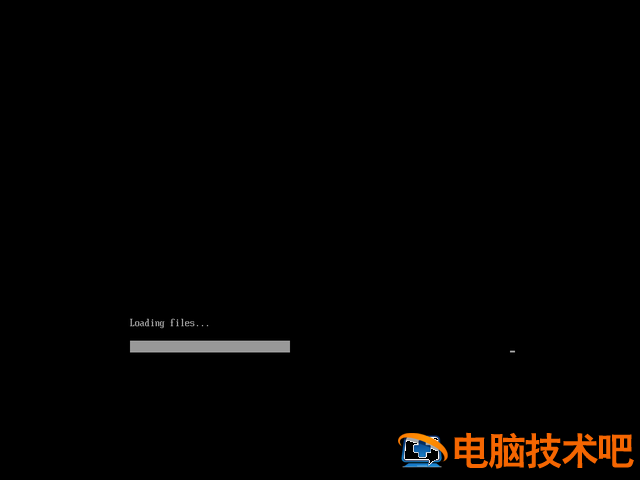
成功载入
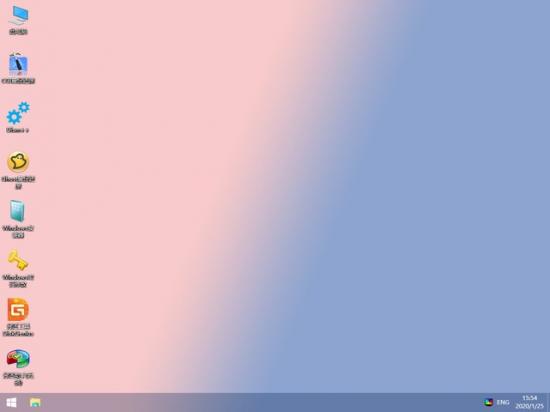
这里便是 PE 系统
 磁盘格式
磁盘格式
关于磁盘格式的问题,通过秒理解 MBR 和 GPT 分区表一文可以理解,这里我简单总结一下,计算机有两种启动方式——UEFI 和 BIOS,UEFI 对应 GPT,而 BIOS 对应 MBR,UEFI 是目前常用的启动方式,启动快,如何判断自己的旧电脑是否支持?UEFI 启动呢?一是直接支持百度自己的主板或笔记本型号,二是百度自己的主板或笔记本如何进入 BIOS,进去后找 BOOT 菜单,然后看启动模式 UEFI 还是 LEGACY(LEGACY 就是 BIOS 启动)
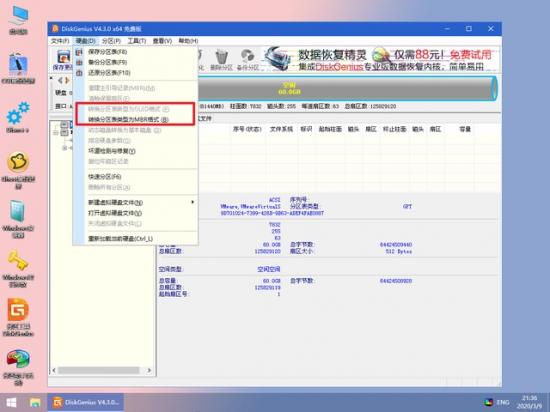
这里我就拿 UEFI 启动例子,首先在分区助手确认磁盘是否为 GPT 如果没有,格式,你必须选择磁盘,把它变成 GPT,有些不能转换,因为磁盘被划分为区域,只需右键单击每个区域删除,使它们成为一个完整的磁盘,有多个磁盘注意哪一个是你的 U 盘,不要删除 U 盘。。。。
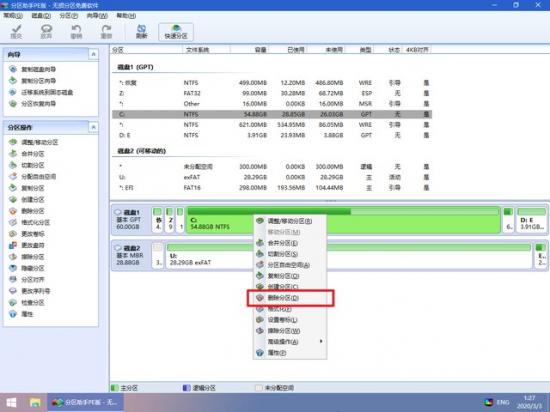
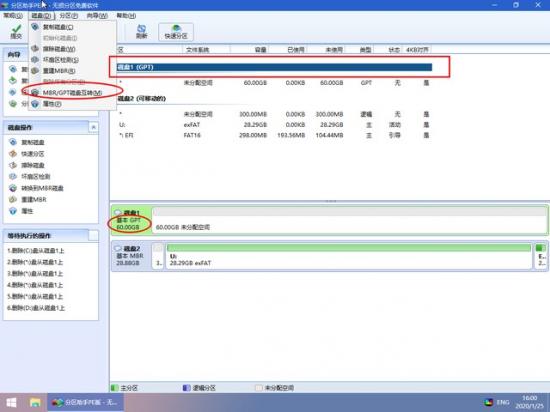
转换完成后,别忘了在左上角提交修改
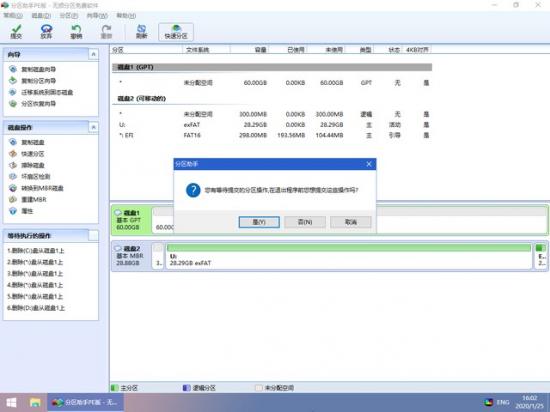
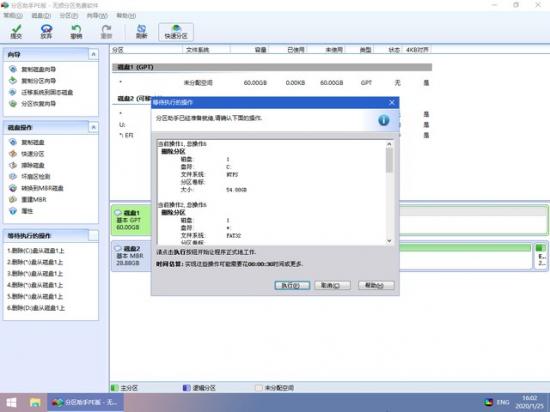
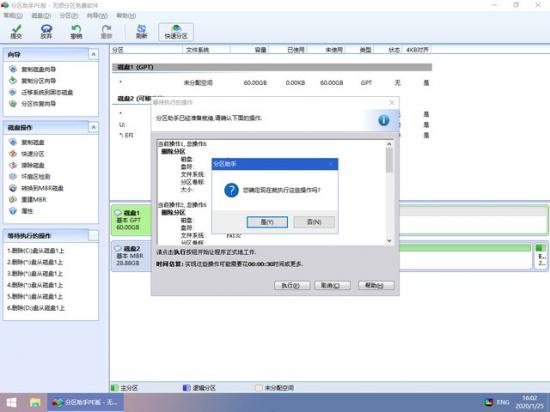
如果不能转换,打开分区工具来转化
 系统安装
系统安装
然后打开电脑,找到安装镜像的磁盘
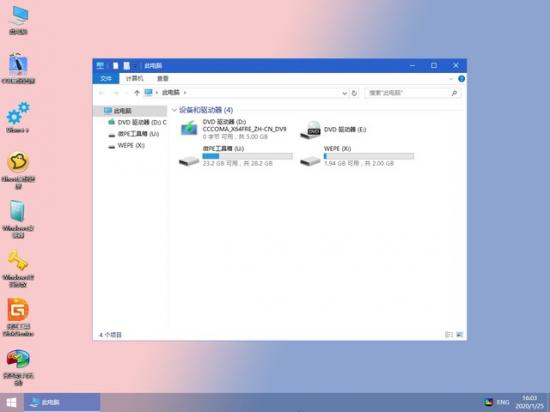
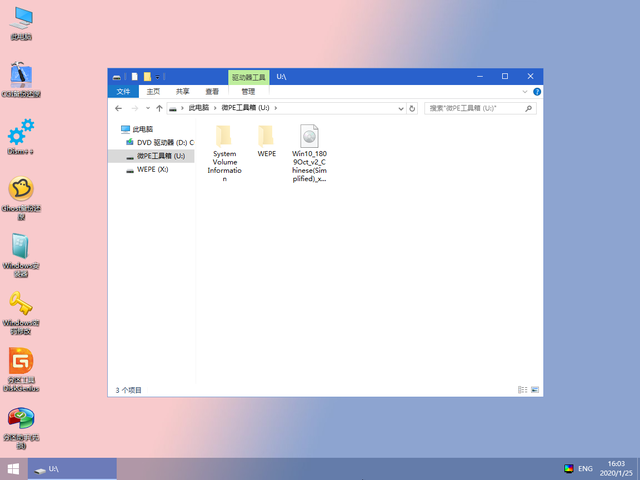
双击进入镜像,然后运行 setup
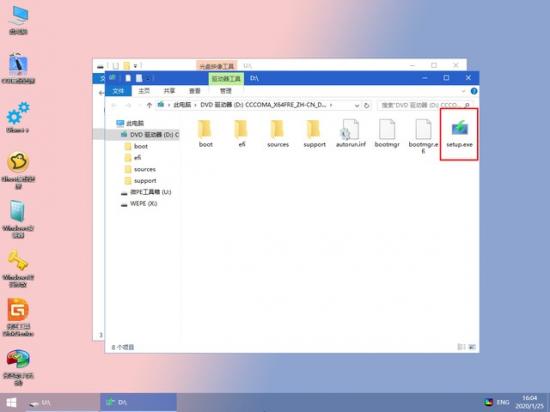
下一步
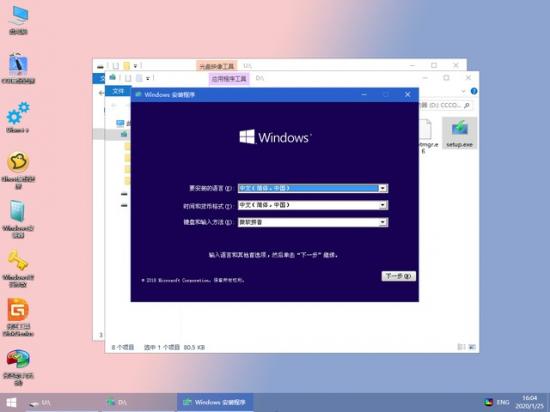
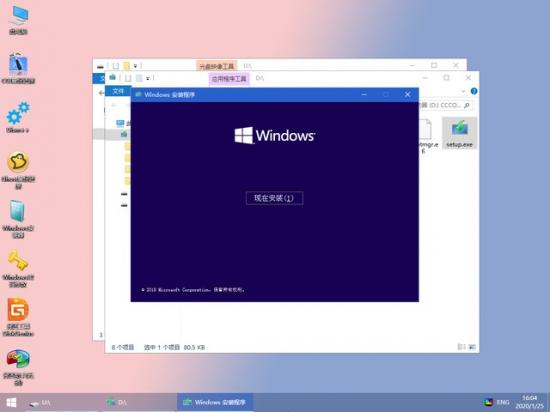
现在安装
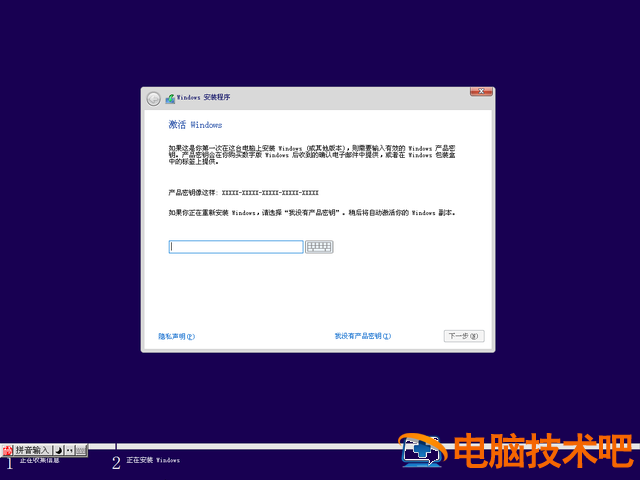
这里我没有产品密钥 (有的忽略了这句话),系统安装完成后,去百度找激活工具,或者淘宝买激活码,激活工具在评论区获取
上面已经说过选择你想要的版本,我选择专业版
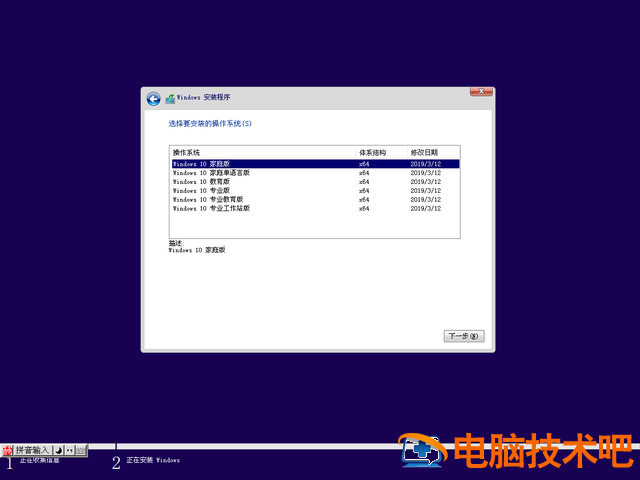
同意
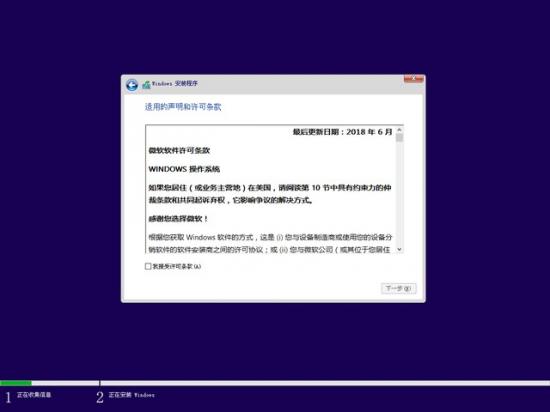
选择自定义
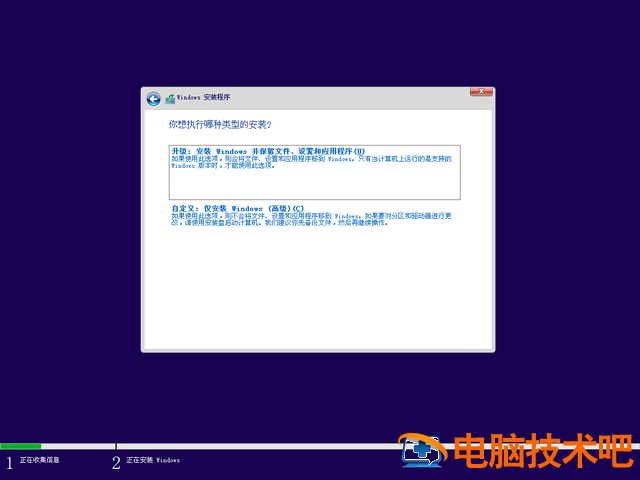
有些人可能在这里有不止一个磁盘,或者已经有了分区。我个人的习惯是删除所有的分区,安装系统,然后慢慢划分。有些分区有文件,不能删除,但要选对系统盘
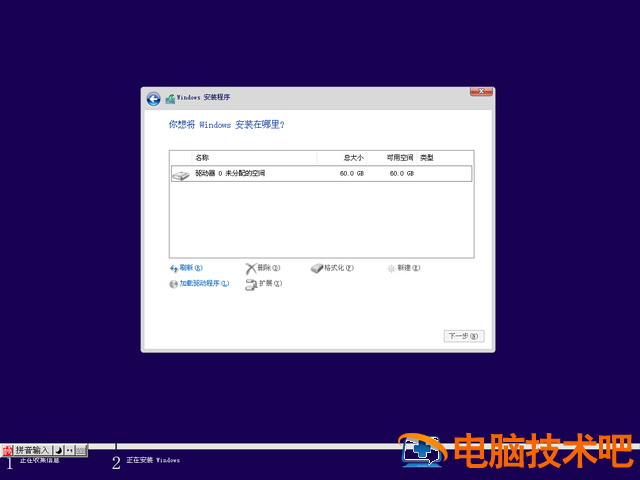
开始安装
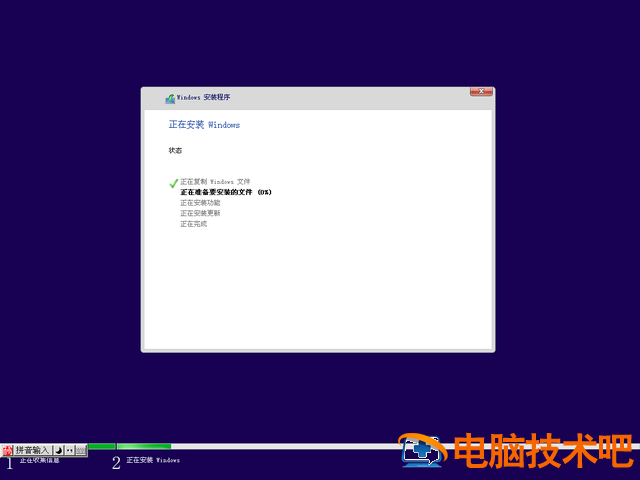
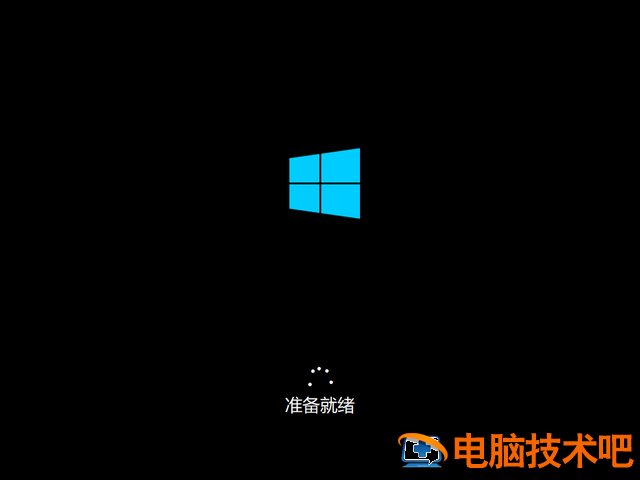
重启几次后,就会看到这张久违的照片,也就是电脑第一次开机时的样子

以后就不演示了,跟着提示
老机子
有些老机器可能不支持
直接点击 setup 您可以参考以下教程的安装方法 https://www.alienchen.cn/34.html
关于驱动
一般安装后会有网卡驱动,联网更新后会自动安装其他驱动,如果没有网卡驱动,则必须手动安装。最好的方法是在官方网站上下载网卡驱动程序。如果其他驱动程序没有自动安装,则必须手动安装。它也在相应的官方网站上下载。如果太麻烦,你可以使用驱动总裁——> 传送门,个人感觉比较绿,所有驱动器都可以离线安装
关于激活
网上激活工具很多,鱼龙混杂,有些可能有病毒什么的,在不能保证工具清洁的情况下,个人建议淘宝买激活码,支持重新安装才十几块钱,激活工具在评论区获取
关于 PE 工具箱
工具箱也有许多实用工具,重新安装系统只是其小功能,从下图中可以看出没有 Dism、Ghost 备份还原、Windows 虽然大多数人不能使用密码修改等工具,但他们不怕一万,以防万一?有时不能进入系统,可能是引导分区坏了,进入 PE 易于修复,系统崩溃,只要磁盘没有损坏,就可以 PE 备份文件、数据恢复(如果数据真的很重要,建议找专业人士,不要胡闹)、备份系统等
如果这篇文章对你有帮助,别忘了喜欢并与你的朋友分享 (有时无法进系统,可能是引导分区坏了,进 PE 易于修复,系统崩溃,只要磁盘没有损坏,就可以 PE 备份文件、数据恢复(如果数据真的很重要,建议找专业人士,不要胡闹)、备份系统等
如果这篇文章对你有帮助,别忘了喜欢并与你的朋友分享 (ω??)??
祝大家冲浪快乐!