
pycharm 安装教程 2021?pycharm 是一款功能强大的编辑器,是近两年比较流行的编程语言,有着简单的语法和丰富的第三方库。但是目前 pycharm 安装教程还是比较少的,很多小伙伴们也不太了解详细的安装过程,那么今天小编就为大家带来了 pycharm 安装教程 2021 以及 python 详细安装教程。
pycharm 安装包下载
1、首先进入 pycharm 官网,点击上方的 tools,点击展开的“pycharm”;
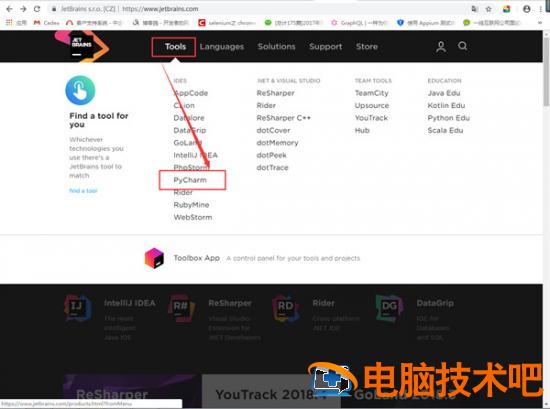
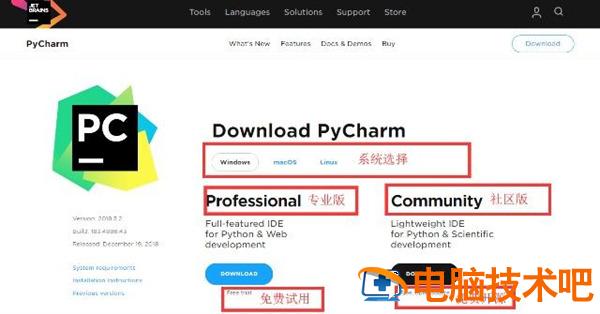
2、接着进入 pycharm 安装包界面,点击“DOWNLOAD NOW”;

3、根据自己的需求下载匹配的操作系统安装包;
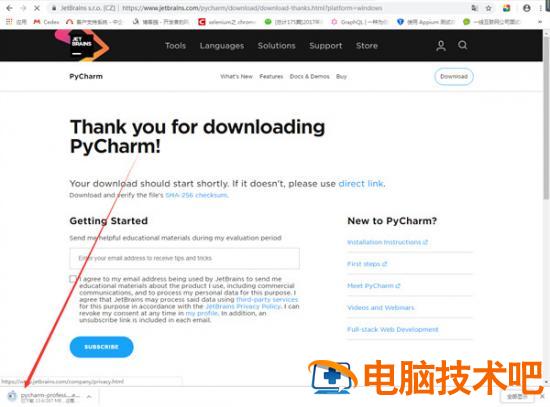
4、然后等待安装包的下载安装完成。
pycharm 安装过程
1、打开下载好的 pycharm 安装包文件夹位置;
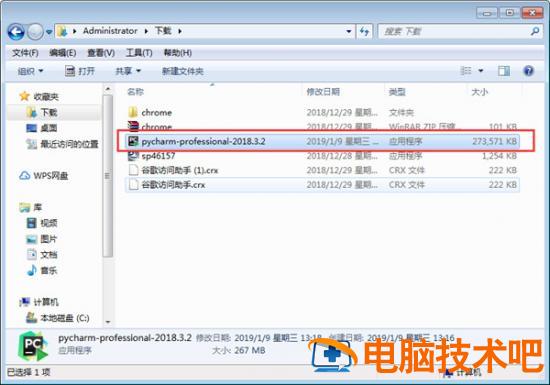
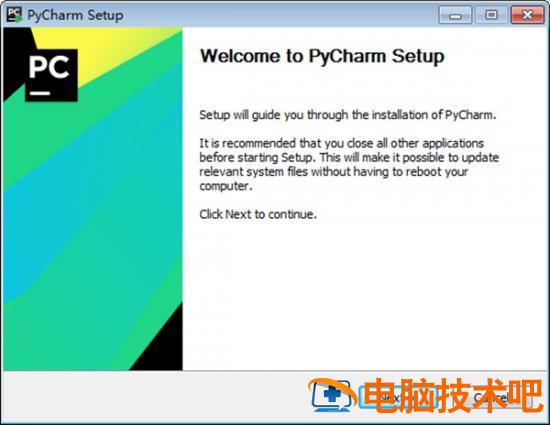
2、双击下载的 pycharm 安装包,然后就会进行安装,出现下图界面,点击“next”;
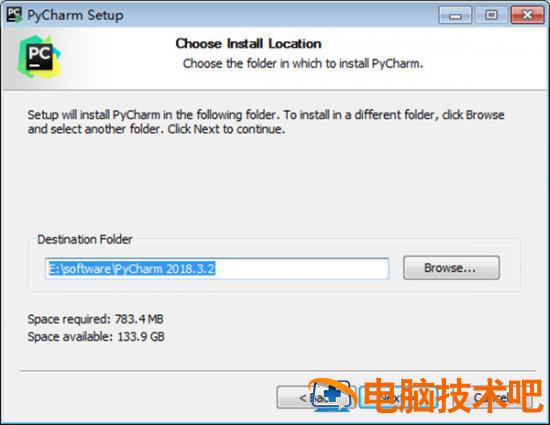
3、选择安装目录,pycharm 内存比较大,建议放在 D 盘或者是 E 盘;
4、然后点击“next”进入如下图所示界面;
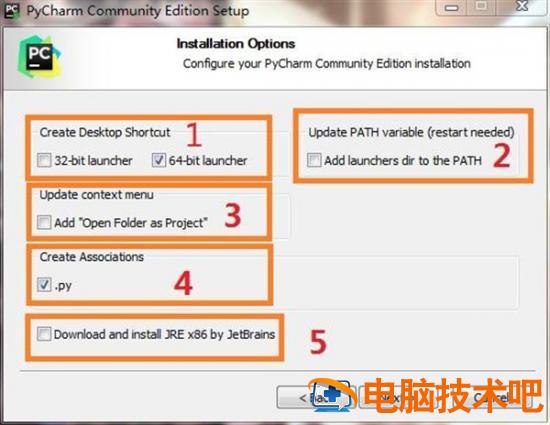
数字 1:create desktop shortcut(创建桌面快捷方式),根据自己的系统选择 32-bit 或者是 64-bit,不清楚自己系统类型的右键点击“我的电脑”,然后点击属性,小编的电脑是 64 位的,因此选择 64-bit。
数字 2:update path variable(restart needed) 更新路径变量 (需要重新启动),add launchers dir to the path(将启动器目录添加到路径中)。上一个 PyCharm 版本没有的,所以没有选择。
数字 3:update context menu(更新上下文菜单),add open folder as project(添加打开文件夹作为项目)。上一个 PyCharm 版本没有的,所以没有选择。
数字 4:create associations 创建关联,关联.py 文件,双击都是以 pycharm 打开。
数字 5:此选项不要选,勾选之后安装很慢,没勾选就安装的很快。只需要及那个数字 1 和数字 4 的勾选好,2 和 3 根据自己的需求来勾选。
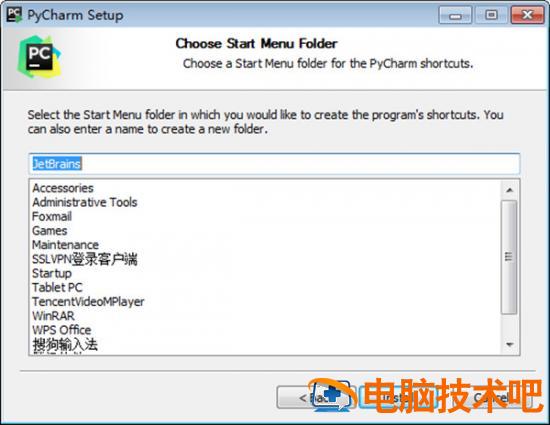
5、然后点击 next,进入下图界面,默认安装即可,点击“install”;
6、耐心等待两分钟;
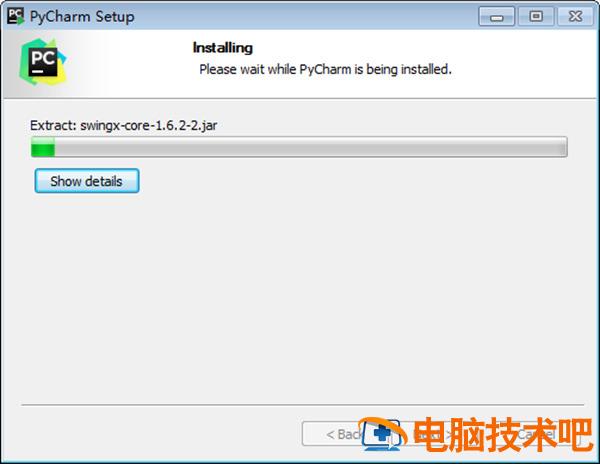
7、来到以下安装完成的界面;
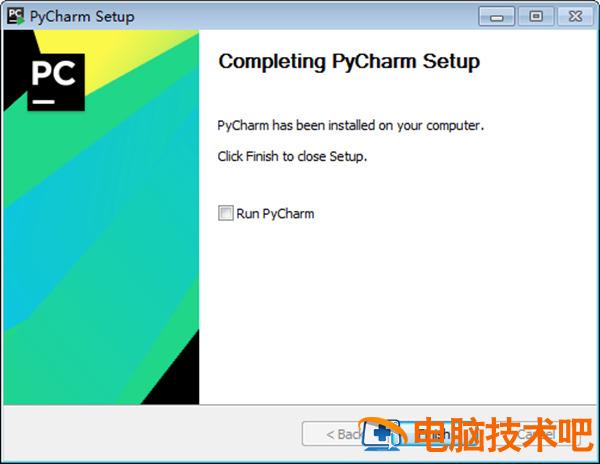
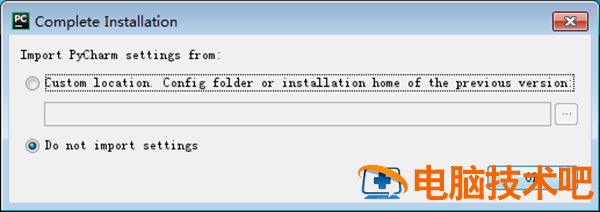
8、点击“finish”,就安装完成了。接下来就是进行 Pycharm 配置,双击运行桌面上的 Pycharm 图标,选择“Do not import settings”,然后点击“ok”进入下一步;
9、勾选“I confirm that.......”;
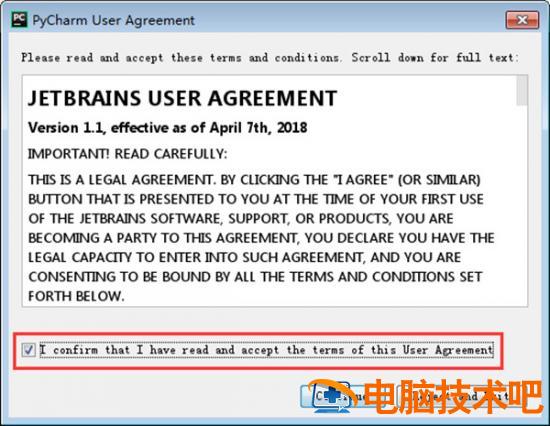
10、点击“continue”;
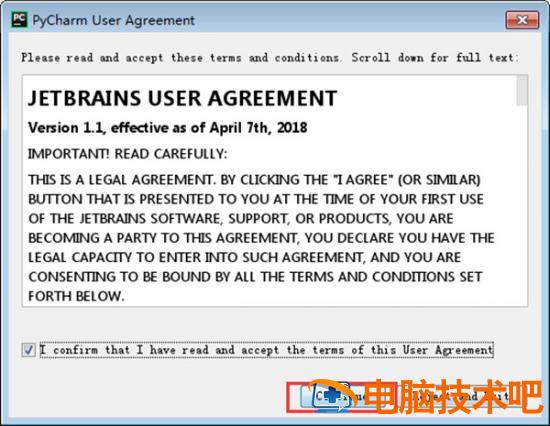
11、进入数据分享界面,类似于调查问卷,根据自己意愿选择是否发送 jetbrains;
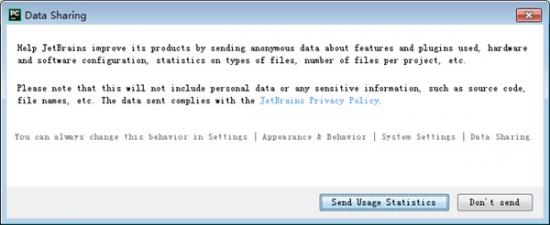
12、选择完毕进入以下皮肤选择界面,建议选择 Darcula 主题。有利于保护眼睛,看着也很舒服;
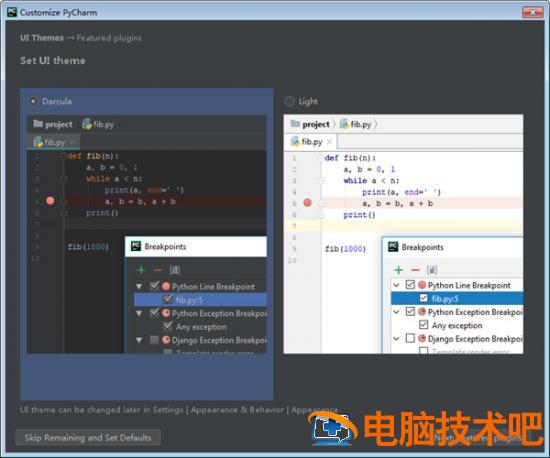
13、可以在右上角关闭,也可以点击左下角“skip remaining and set defaults”;
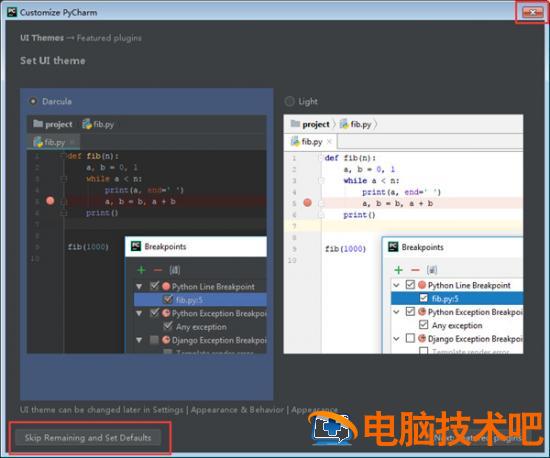
14、点击左下角“skip remaining and set defaults”后进入激活界面,选择“license server”。
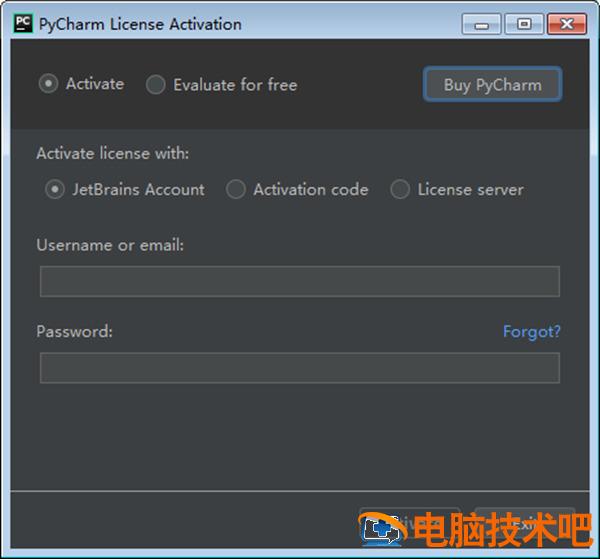
Active 激活分为三种:1、JetBrains Account 账户激活;2、Activation code 激活码 (亲测有效);3、License server 授权服务器激活 (推荐)
Evaluate 试用一般是 30 天,不推荐
以上就是小编今天为大家带来的 pycharm 安装教程 2021 以及 python 详细安装教程,希望能够帮助到大家。