
(ibm 电脑如何进入 u 盘启动?
1. 进入主板 bios 界面设置方法
早期主板 bios 主要有三种:Award,Pheonix,AMI,后来前两家合并了,现在就是两家:Pheonix-Award 和 AMI,前者更为常见。进入 bios 设置方式基本上是在启动时按 Del 键,但有些品牌的主板比较特别,比如华擎按 F 二、按笔记本 F 大部分 2,也有按 F1、ESC 的。设置保存退出后,基本按 F10。
2.BIOSU 盘启动方法中设置,常见情况如下:
A、无需进入 bios 设置的 现在很多名牌大厂主板不需要进入 bios 界面可以用快捷键选择 USB 启动,如华硕和联想 F8、华擎的 F11、IBM 笔记本的 F12 等只需按下这些快捷键,然后选择 USB 可以顺利启动设备,不用担心 U 盘的启动格式 HDD 还是 ZIP,应该说比较方便。假如你感觉到了设置 BIOS 根据您的计算机类型,选择热键,直接启动一键 U 盘安装系统工具。
B、较早的 Award 和 AMI 只需设置一个即将 1st boot device 设置为 USB-HDD, 图:
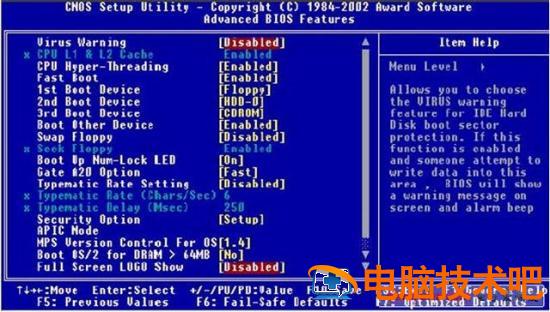
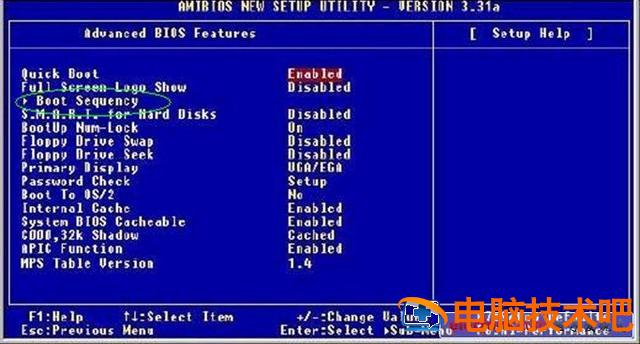
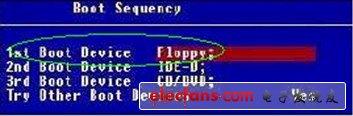
从图中可以看出,早期 Award 和 AMI 界面非常相似,都到了 Advanced BIOS Feature 设置菜单下,因为晨枫 U 盘维修工具一般都是用 U 盘做的 USB-hdd 我们在这里选择启动模式 USB-HDD 首先启动设备。少数 Award 这里还会有一个主板 Flash Disk Type 菜单,意思是 U 盘读法需要设置为 HDD 才行。如下图:
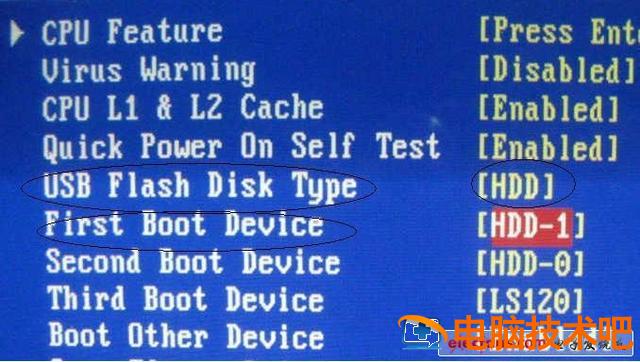
现在更新的主板 bios 基本上把 U 盘当硬盘,bios 中没有 USB-hdd 选项,这个 bios 两个项目需要同时设置 U 盘启动。以下是几个具体的例子:
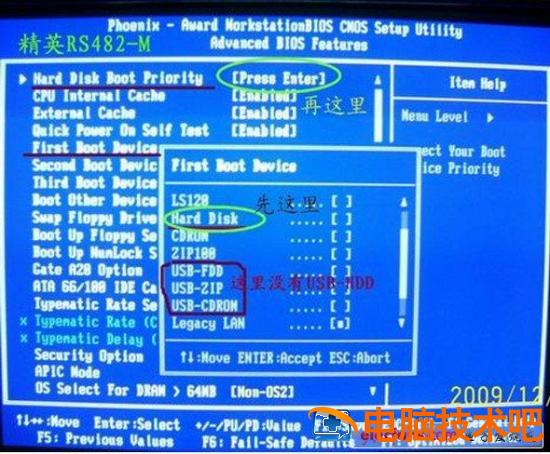
C、精英 RS482- M 主板,首先将硬盘设置为第一启动设备,然后去上面那个 \\"hard disk boot priority\\" 在项目中,您可以同时看到硬盘和 U 盘的型号,并将 U 盘调整到第一位
D、更常见的新情况是,bios 没有类似之处 USB-???? 项目,这是主板以 U 盘为硬盘,设置 U 盘启动主要涉及两个菜单项目,名称基本上是 1st boot device”、“boot sequece”、“Hard disk boot priority”之类。设置理念基本上是将硬盘设置为第一启动设备,然后将 U 盘放在硬盘选择项目的首位。提供几张图片供您参考,AWARD 和 AMI 都有,大同小异:
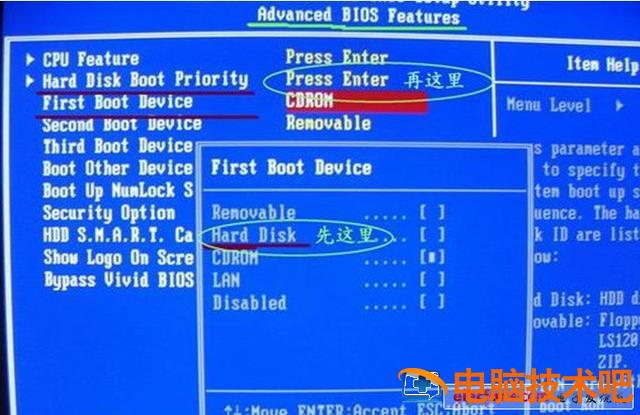
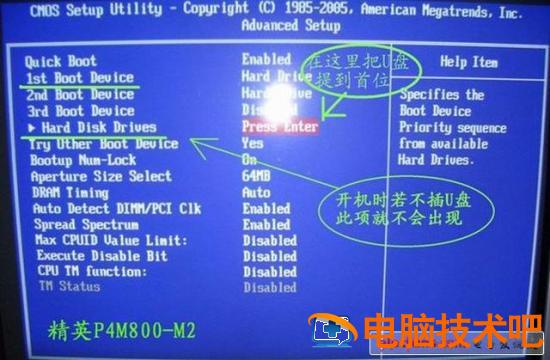
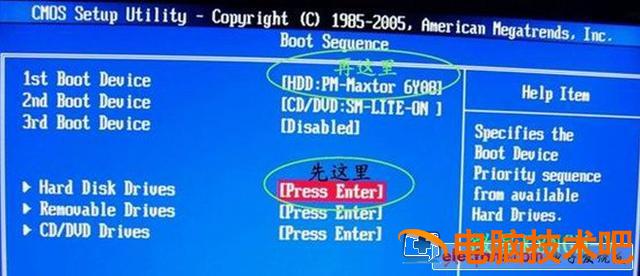
E、还有一种 AMI 设置界面 (华擎主板和部分华硕主板) 如下图所示 boot 启动顺序可设置在选项卡中:
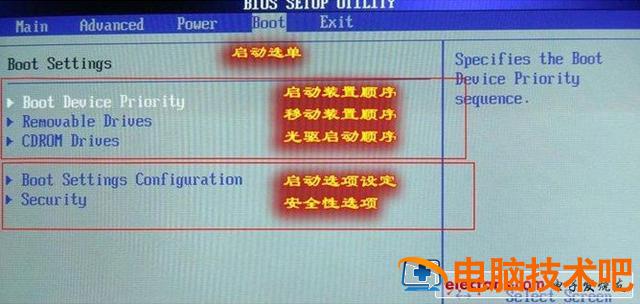
但是,上述情况可能并不全面,尽管主板不同 bios 设置不同,但基本上离不开这些名字:1st boot device”、“boot sequency”、“Hard disk boot priority”、“Boot Device Priority 所以设置起来并不难。经过上述设置,我相信您的主板应该能够顺利启动 U 盘.