
如何启动苹果笔记本?windows
(如何启动苹果笔记本?windows 系统)
苹果笔记本双系统基本上是傻瓜式的。当然,大白菜启动盘也可以用 u 盘为苹果安装双系统。
1. 最新的苹果笔记本 windows 只能安装系统 windows10 版,太低的版本装不下。首先下载 window10 系统的 iso 桌面上有镜像文件。注:使用苹果工具安装新系统 window 从微软官网下载的正版软件,微软官网提示该系统不适合下载。只能从其它 window 电脑下载复制,但是 mac 电脑不支持移动硬盘格式 window 复制到苹果电脑,如果没有办法,只能通过百度网盘或微信下载或传输到苹果电脑。
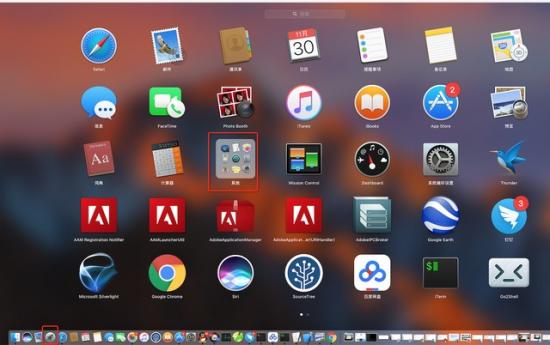
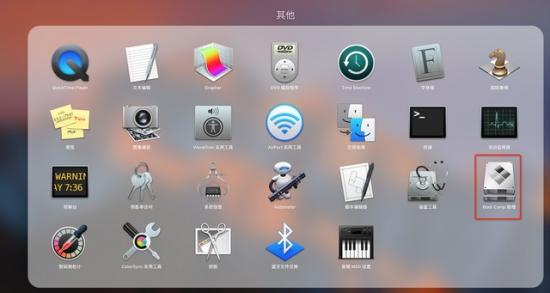
2. 打开 mac 电脑的 boot camp 助理。点击继续。
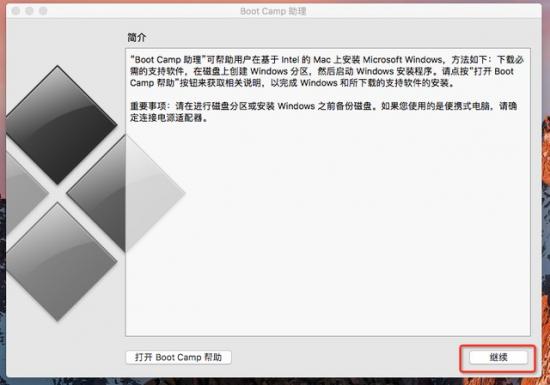
3. 默认情况下,点击继续。
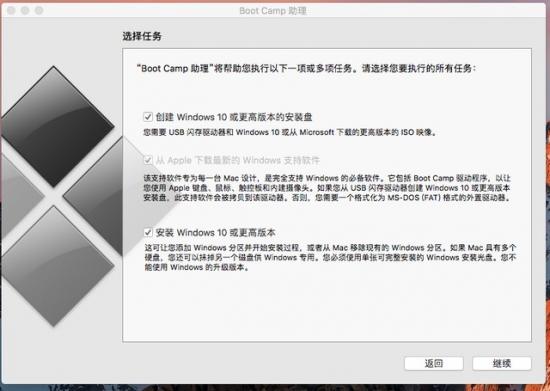
4.bootcamp 要求您选择镜像文件。这是一张从网上找到的老照片,我记得 2016 系统不是这样的,但大致相同。
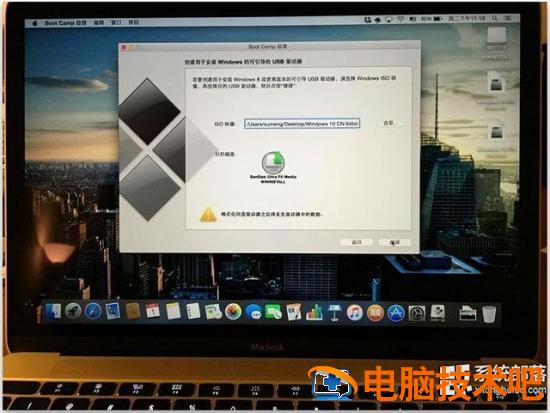
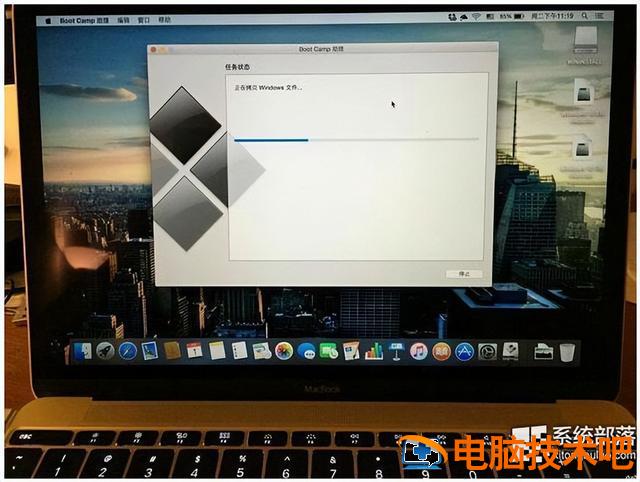
5. 开始复制和下载升级支持文件,等待很长时间。
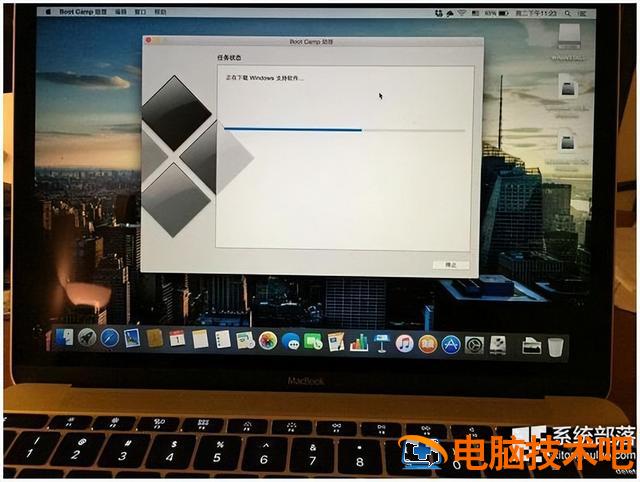
6. 完成后,将选择分区大小。2017 版笔记本只提供 6:4 分区。mac 它本身就是大头。点击 windows,然后点击安装。下图是网上的老图,2017 版笔记本好像没有平等分区,新图没有截图。
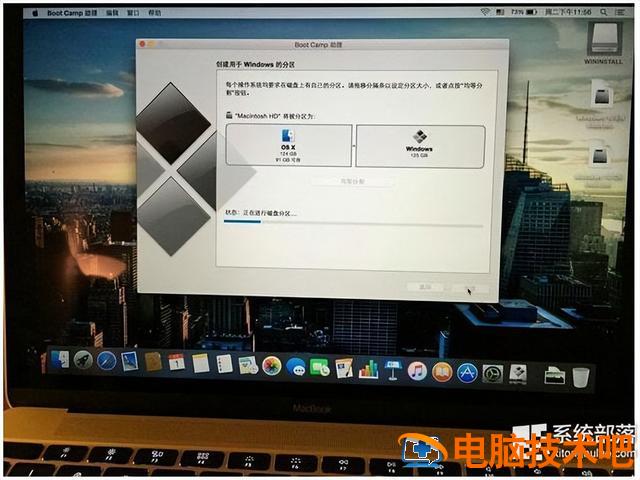
7. 然后你会进入很长一段时间。windows 安装过程!根据提示点击安装过程中的一些配置内容。
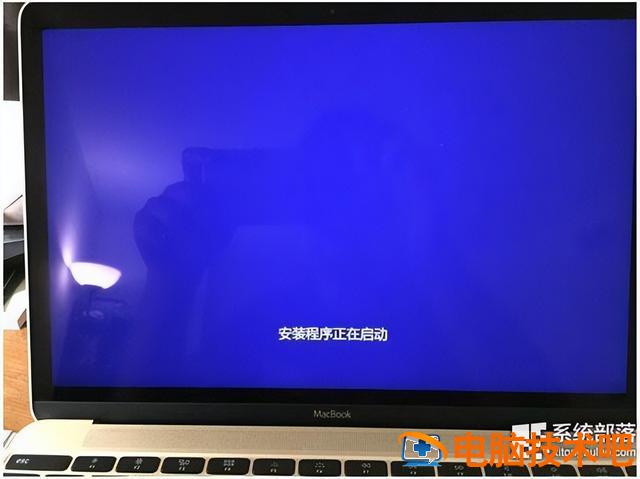
8. 安装成功后自动重启。默认是第一次启动 windows10。
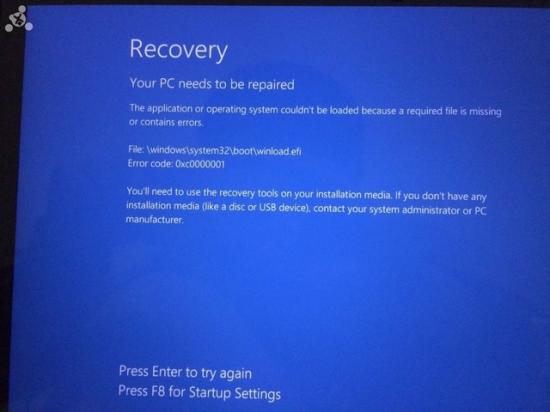
9. 如果以下信息显示在计算机安装或重启时的蓝屏上。恭喜你,你下载的 iso 不能使用镜像文件。需要找到新地址下载 64 位 windows 下载并安装 10 个镜像文件。启动时,长按 option 键,选择系统,打开 boot camp 助理,选择 windows 分区,删除哪个分区。
10. 如果安装成功,重启后进入 windows10 系统,发现找不到,wifi。原因是你安装的电脑没有网卡驱动。下载网卡驱动到 U 盘,更新驱动,从 U 盘上找到驱动安装。不要像网上说的那样安装,一定要插上大 U 盘才能安装,那么麻烦。网卡驱动下载地址:https://pan.baidu.com/s/1nvhjtO1。有了网络,想下载什么驱动就下载什么驱动。
至于如何安装网卡驱动,请阅读本文:http://www.jb51.net/os/win10/228076.html。注:因为你的新衣服 windows10 没有网卡驱动,要从 u 盘上找驱动,不要直接在网上找驱动。
苹果系统可以看到双系统 windows 磁盘,可复制 windows10 上的文件,但不能写文件。windows10 系统看不到苹果系统的磁盘。你一个固态磁盘只有 128g 的 macbook air, 分给 widows10 系统的磁盘超过 33g,除系统近 20 个 g, 剩下的空间肯定不到 20 个 g 了。所以要省略一些心理准备。即使是大一点的游戏也未必能安装。当然,有些笔记本电脑有 2566 台 G 固态或更高,可以放心大胆使用。如果你的电脑是小磁盘,macbook air,请参考苹果笔记本硬盘替换方案,考虑更换大硬盘。