
w7 何连接无线网络?
(win7 系统连不上无线网。

WIN77 用户有时会遇到连接的问题 wifi,该怎么办?接下来,小编将向您介绍 WIN7. 为什么连不上?wifi。
第一步: 点击右下角的无线网络,打开网络和共享中心。
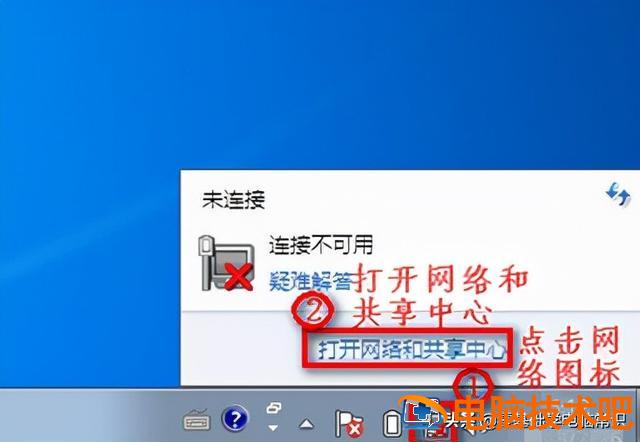
第二步:单击更改适配器设置。

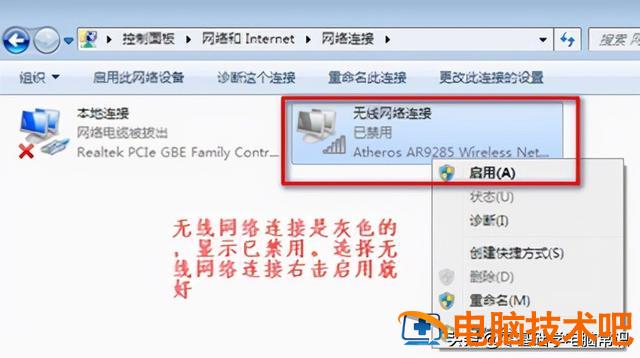
第三步: 在网络连接窗口,如果网络连接中有灰色的无线网络连接,我们将右键单击启用。
 Win 为什么 7 系统会出现?IPV6 无网络访问权限?
2021-10-29 11:51·计算机常识零基础学
有朋友反馈,自己 win7 系统电脑 ipv 如何解决没有网络访问权限的问题?下面小编就 Win 计算机出现在 7 系统中 IPV6. 解决无网络访问权限的问题!
方法一:诊断修复
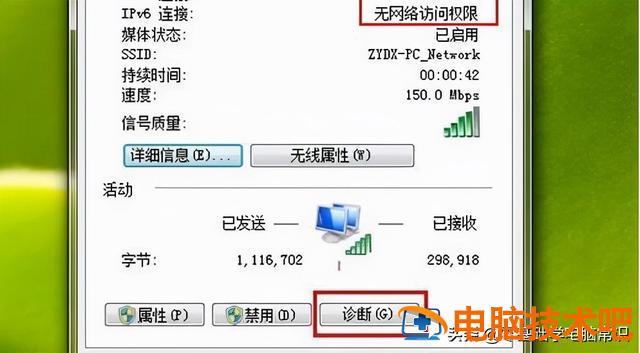
1. 电脑出现了 IPV 如果没有网络访问权限,我们可以尝试修复网络连接,点击诊断
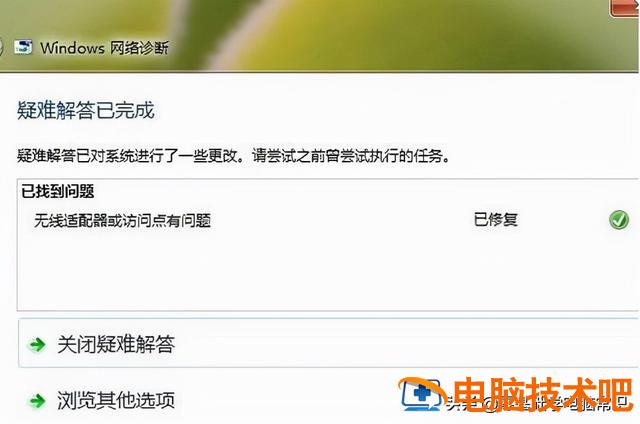
如果上述方法不能解决问题,那么我们将进行以下操作(方法 2)。
方法二:
1. 当诊断无法解决问题时,我们可以在启用前禁止网络连接,如下图所示:
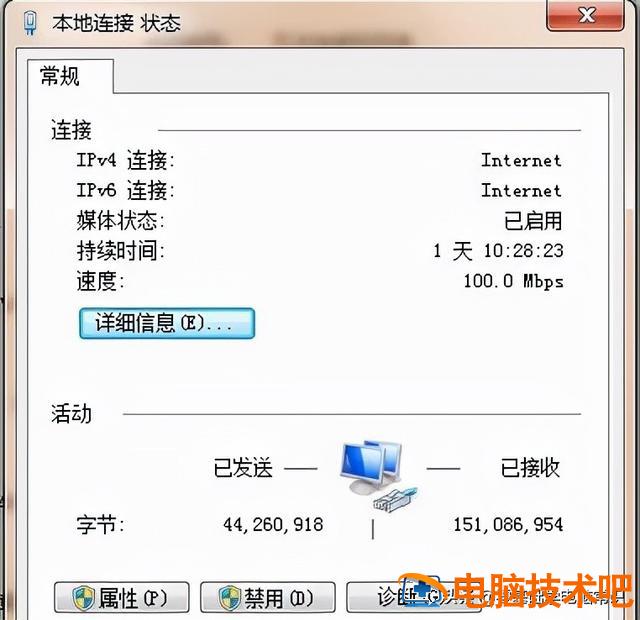
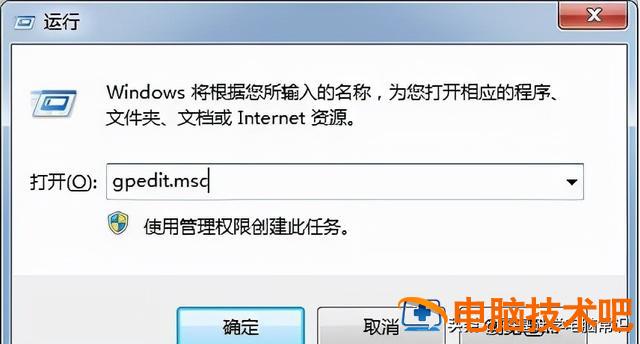
2. 我们还可以 Win R 打开快速运行,输入 gpedit.msc 命令点击回车确定调出本地组策略编辑器,如下图所示:
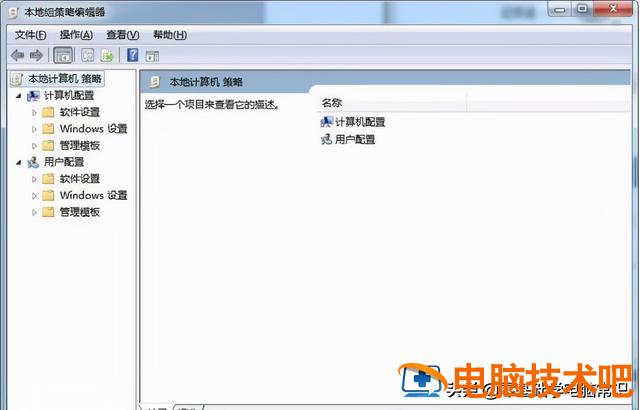
3. 调出“本地计算机策略”后,依照顺序展开“计算机配置 - 管理模板 - 系统 -Internet 然后我们单击通信管理 Internet 在列表中找到关闭通信设置 Windows 双击网络连接状态指示器活动测试,如下图所示:

4. 然后点击新窗口检查已启用,如下图所示:
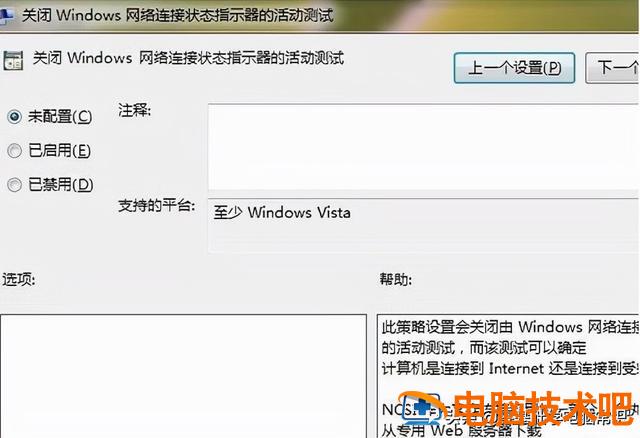
以上内容就是在 Win 计算机出现在 7 系统中 IPV6 无网络访问权限后的解决方案教程,希望对您有所帮助。
关注作者不迷路 每天更新网友粉丝遇到的电脑问题
正文完