
win7 程序不显示桌面
(Win7 不显示桌面)
当一些用户朋友使用电脑时,他们发现桌面在启动后没有显示。事实上,这是因为计算机在操作程序时应该与计算机安装的系统相匹配。如果您安装了不兼容的软件,则很容易 explorer.exe 过程中出现故障,桌面将无法显示。让我们一起来看看 Win7 系统不显示桌面的解决方法吧。

1、同时按【Ctrl Alt Delete】,点击启动任务管理器
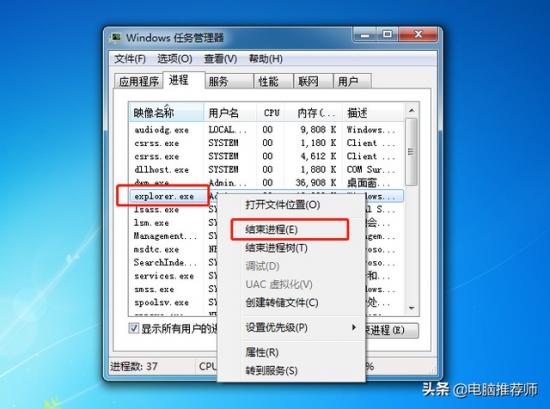
2. 然后鼠标右击 explorer.exe 选择结束过程
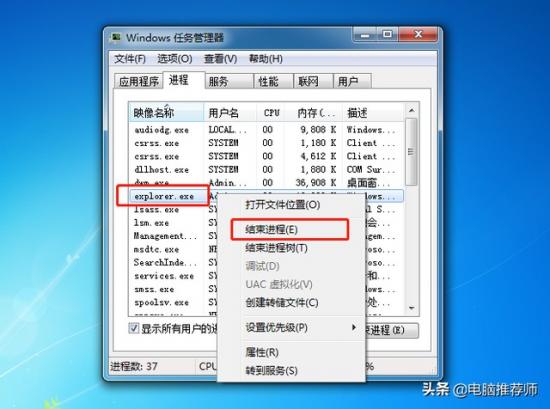
3. 这个时候桌面还是什么都没有,我们需要做的是在任务管理器新建 explorer.exe 进程
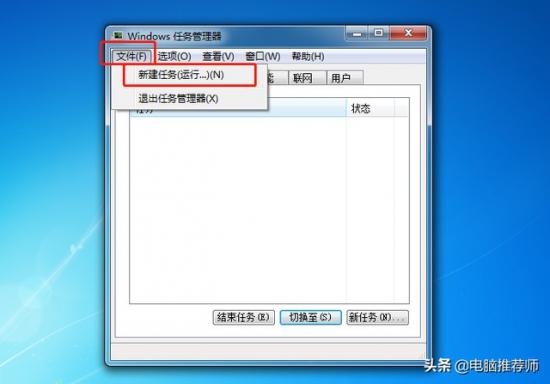
4. 在任务管理器中单击文件选择新任务
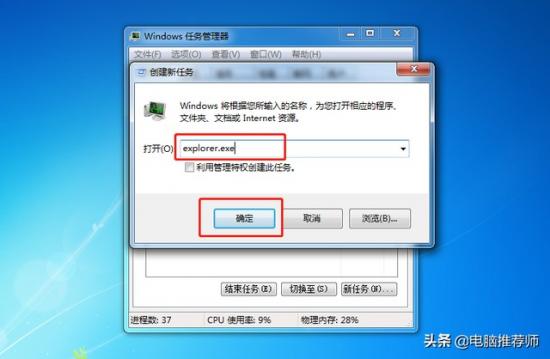
5、在弹出框输入“explorer.exe 然后单击【确定】,等一会儿,电脑桌面可以恢复
以上就是 Win7 系统不显示桌面解决方案,注意卸载不兼容的软件程序,避免再次出现此问题。朋友需要了解电脑的相关知识 yi'j
正文完