
win7 电脑怎么恢复出厂设置? 恢复出厂设置可以帮助我们快速解决电脑中存在的问题。但是有不少用户们不清楚 win7 电脑怎么恢复出厂设置。今天小编就来给大家介绍一下 win7 恢复出厂设置的方法。
方法一、
1. 首先我们打开桌面上的计算机。
2. 接着我们点击打开控制面板。
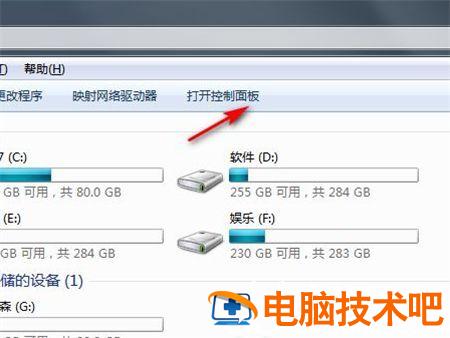
3、在控制面板里我们点击系统和安全。

4、然后点击备份你的计算机。

5、在备份计算机中点击恢复系统设置或计算机。
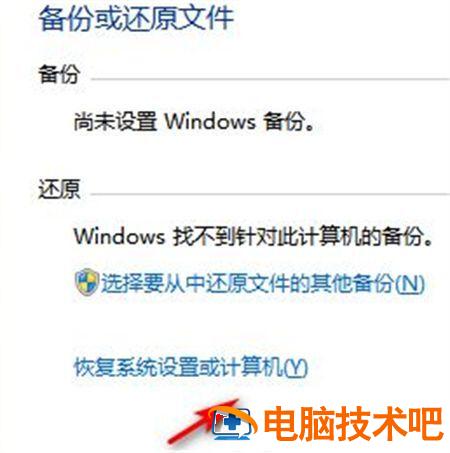
6、最后打开系统还原即可。

方法二、
1. 首先我们打开电脑找到“计算机”点击打开。

2. 进入页面然后我们点击“Windows7(C:)”打开 C 盘。
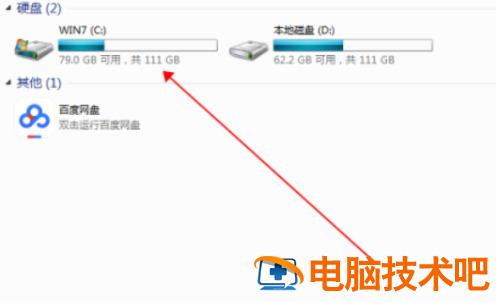
3. 我们在 C 盘界面找到 Windows7 并点击打开。
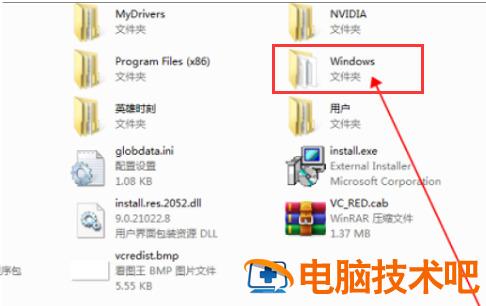
4. 进入到 Win7 文件夹中找到并双击“System32”打开文件夹。
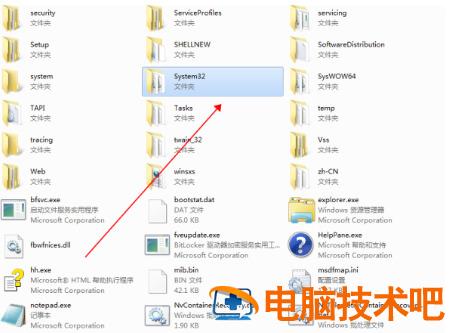
5. 然后在“System32”文件夹里打开找到并双击“sysprep”。

6. 最后我们在“Sysprep”文件夹找到并双击“sysprep.exe”。
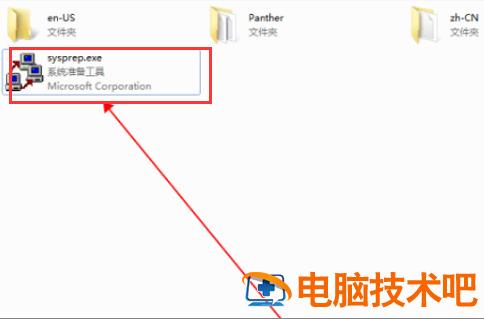
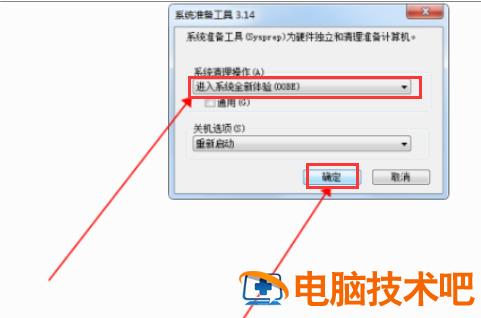
7. 我们双击打开它,在弹出的窗口点击“确定”,这样 Windows7 恢复出厂设置的问题就解决了。
方法三、
如果以上步骤都无效,我们可以通过重装系统,来恢复出厂设置。下载胖爪装机大师,之后按照攻略进行操作即可。具体步骤如下:硬盘快速安装电脑系统(详细图文教程)

以上就是 win7 电脑怎么恢复出厂设置的方法介绍了,希望对各位用户们有所帮助。
正文完