大多数默认情况下 Windows 一段时间后,计算机将进入睡眠模式,以节省电力。假如你想一直保持 Windows 11 PC 在唤醒状态下,可以在设置中更改或尝试使用 Microsoft 带的 PowerToys 更改工具。
一、如何让你的电脑在设置中不休眠?
使用设置应用程序可以很容易地防止计算机入睡。首先,通过键盘 Windows i 启动设置,右键单击开始按钮,从列表中选择设置。
在设置中,选择边栏中的系统,然后单击电源。
在电源和电池选项中,如有必要,请单击屏幕和睡眠部分。在这种情况下,如果你使用电池供电 PC,比如笔记本电脑或者平板电脑,你会看到四个选项。假如你用的是台式 PC,只有两个。
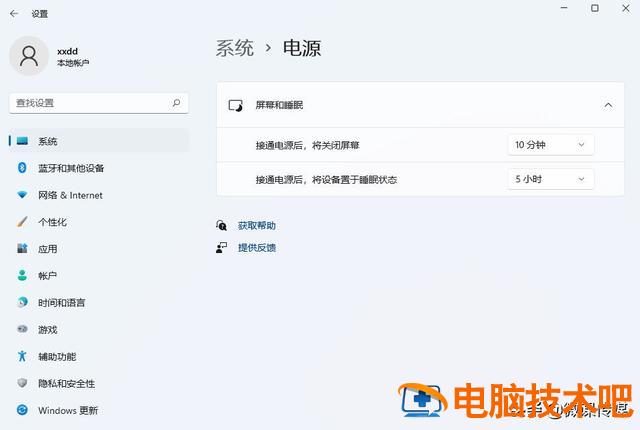
如果你想让你的便携式 PC 即使不插入电源,也始终处于唤醒状态。请将用电池供电,然后让我的设备睡觉设置为从不。
警告: 如果你把用电池供电,然后让我的设备睡觉设置为从不,你的 PC 将继续运行,直到电量耗尽,这可能会意外耗尽您的电池电量。
如果您想让计算机在插入时不睡觉,请找到标有使用电池电源,让我的设备在插入时睡觉的下拉菜单,然后将选项设置为从不。
在此期间,您还可以使用电源页面上的关闭屏幕选项(或适用于笔记本电脑的选项),以防止屏幕关闭。为此,请使用下拉菜单将所需选项设置为从不。
之后,关闭设置 PC 设置为整夜不眠。您仍然可以使用开始菜单中的电源图标(选择睡眠)或使用计算机上的特殊睡眠按钮(如果有,)手动使机器入睡。
二、如何使用 PowerToys 防止电脑休眠
借助免费的 Microsoft PowerToys 希望实用程序套件附带的工具 PC 在任务栏中保持唤醒状态时快速切换。
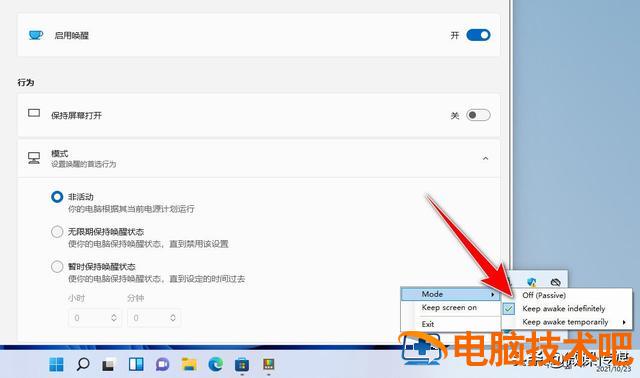
为此,请在 Microsoft Store 安装在应用程序中 PowerToys,然后运行它。激活唤醒模块,然后右键单击任务栏溢出菜单中的咖啡杯图标。在“Mode 菜单中的 (模式)keep awake indefinitely(无限期保持清醒) 打勾。如果你希望 PC 根据通常的设置再次进入睡眠状态,请选择唤醒菜单 off passive(关闭)。祝你好梦!#win11 玩机技巧 #@微课传媒