
不少笔记本电脑用户收到了微软的更新提示,升级到了 win11 系统,其中包括了各个品牌的笔记本,如联想、华为、小米以及戴尔等,但是这些用户更新后无一例外想要重新退回 win10 系统,因为他们觉得 win10 系统起来很不习惯,那么下面小编给大家带来了笔记本 win11 怎么退回 win10 三种方法,一起来看看吧。
笔记本 win11 怎么退回 win10
方法一、在设置菜单将 Win11 退回 Win10
微软表示,在升级后的 10 天内,用户可以将 Win11 还原 Win10。操作也比较简单,打开设置,找到相应选项,选择并确认后即可将 Win11 回退早期版本。详细操作步骤如下:
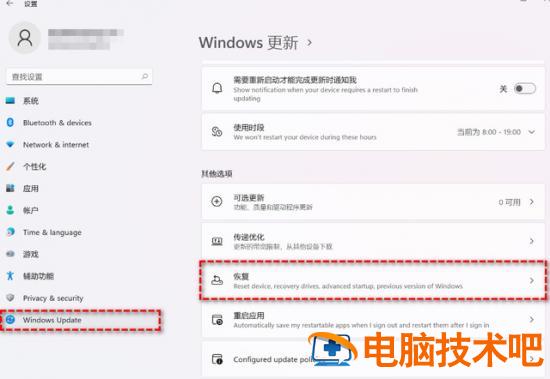
1、进入“设置”;
2、选择“Windows Update”,然后点击“恢复”;
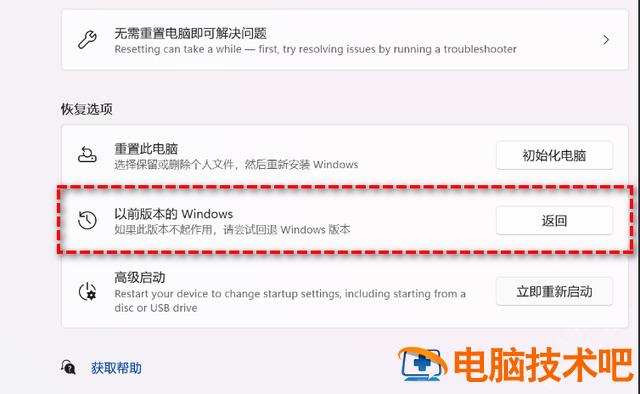
3、在“恢复选项”中选择“以前版本的 Windows”,点击“返回”;
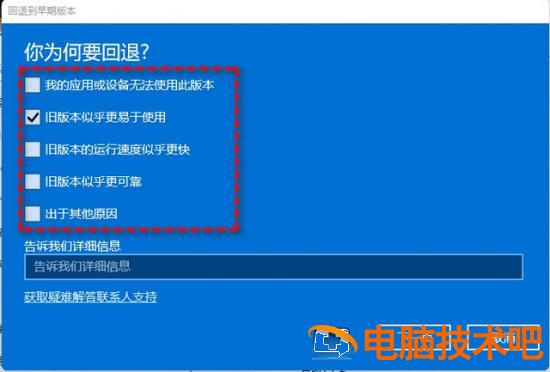
4、选择原因,然后点击“下一步”;
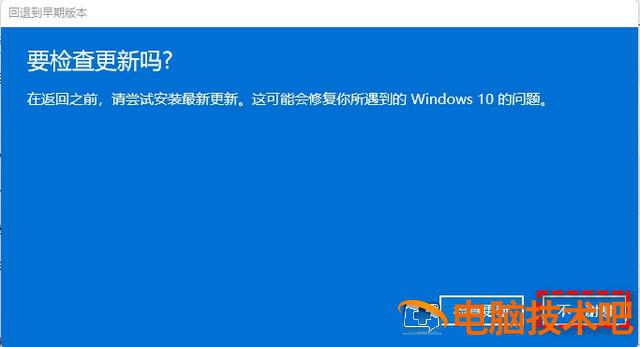
5、你将看到“检查更新”的通知,选择“不,谢谢”;
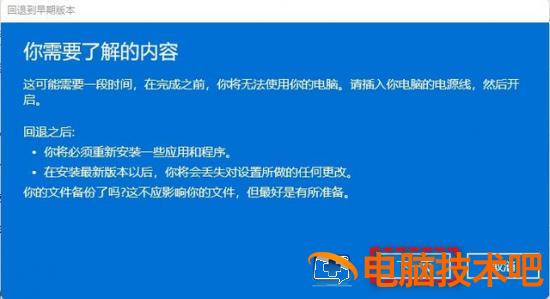
6、阅读需要了解的内容,然后点击“下一页”;
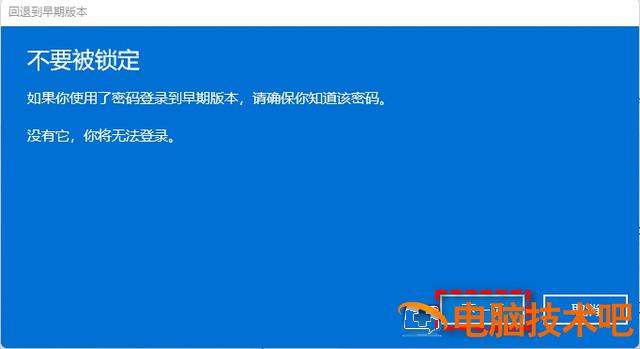
7、阅读锁定提示,点击“下一页”;
8、选择“回退到早期版本”;
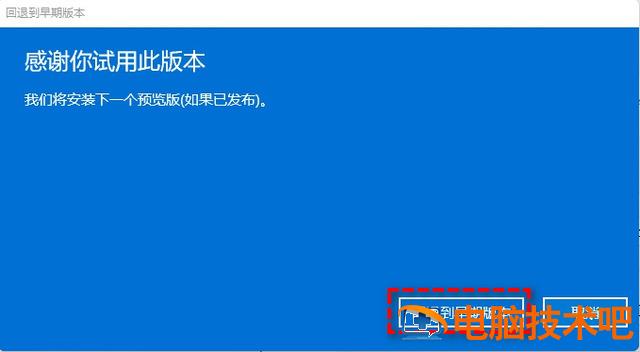
9、等待完成后,你便成功将 Win11 还原以前的版本了,但有些用户可能会遇到无法还原的情况。如果是这样,请尝试方法 2。
注意:此方法虽然简单易操作,但你也应该备份重要文件,避免操作失误导致重要数据丢失。
方法二、使用卸载更新功能将 Win11 退回 Win10
无法还原 Windows 10 的情况在 Windows 11 的 22000.71 版本中很常见,据官网解答,可以在 Windows 11 的恢复环境中卸载更新,然后便可以退回到 Windows 10。详细步骤如下:
1. 在搜索框中输入“恢复”并选择“恢复选项”。然后点击“高级启动”下的“立即重新启动”以访问 Windows 恢复环境;
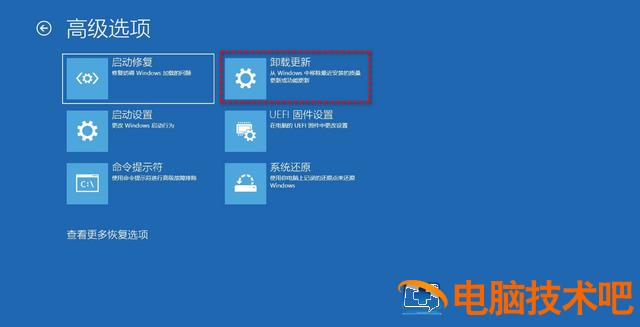
2. 在 Windows 恢复环境中,选择“疑难解答”>“高级选项”;
3. 在高级选项窗口中,选择“卸载更新”即可。
方法三、系统重装
Windows 11 允许你在 10 天内退回 Windows 10,那如果使用超过 10 天,就只能重装 win10 系统了,具体操作如下:
1. 新手重装还原系统首先推荐爪装机助手:胖爪 windows10 装机助手,然后点击“软件下载”,就可以完成程序的安装了。需要注意关闭 360 安全卫士等软件,不然会引起误报。

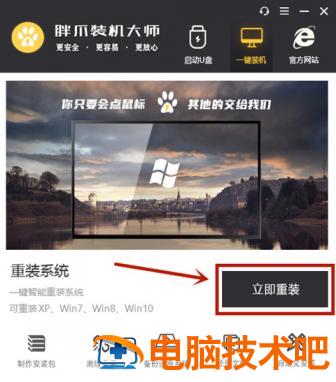
2. 下载后完成安装程序,点击程序中的“立即重装”;
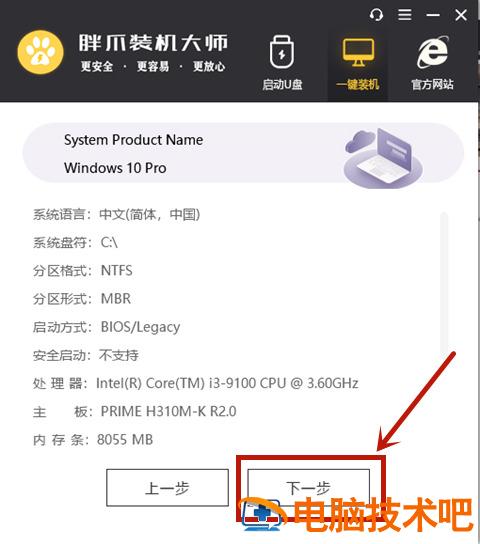
3. 这时候软件会自动检测系统的硬件,直接继续点击“下一步”;
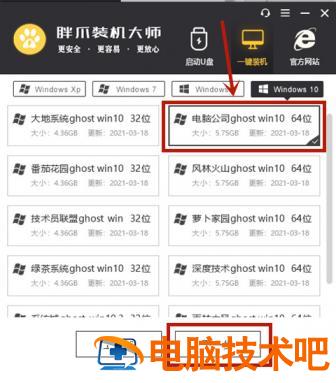
4. 这时候选定需要安装的程序,不管是 win7 还是 win10 系统均可,之后点击“下一步”;
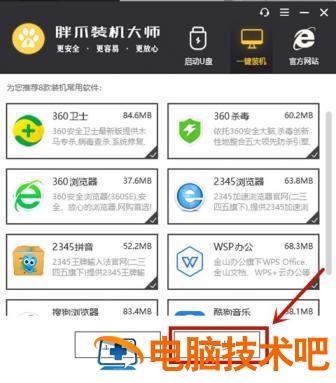
5. 到了该步骤,小伙伴们可以选择一些常用的软件,方便系统安装后直接使用,继续点击“下一步”;
6. 如果小伙伴们有需要备份的文件,可以进行选择,直接点击“开始安装”;
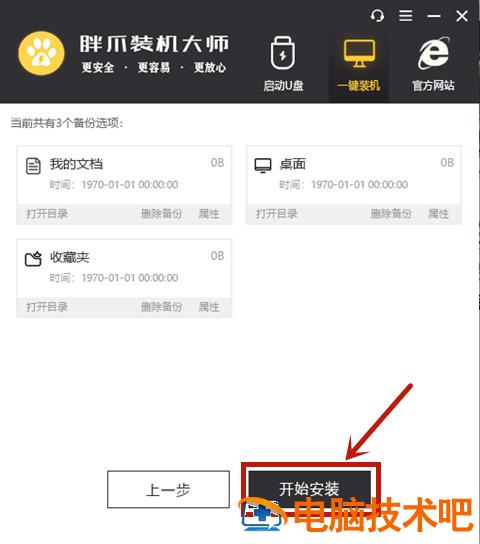
7. 这时候软件就会开始自动下载装机需要的系统文件,我们只需要耐心等待就可以了。等到下载结束以后,系统会提示自动重启。
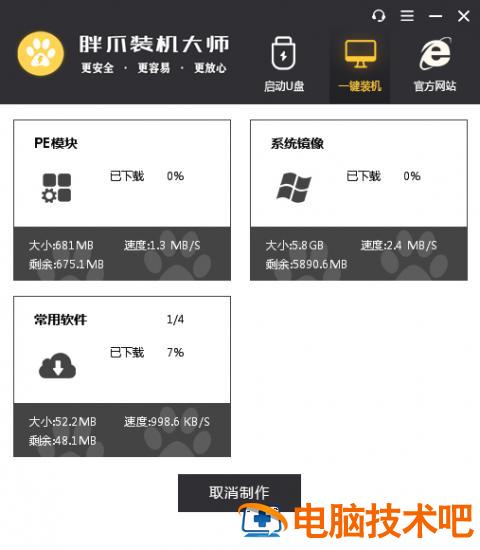
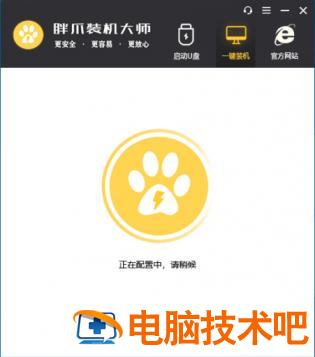

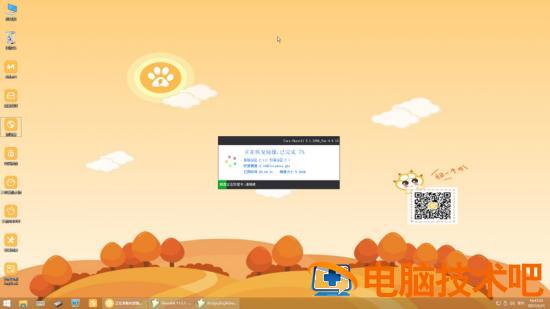
8. 电脑自动重启以后不要进行任何操作,系统会自动进入 pe 解压系统文件,并且进行安装。整个步骤都不需要进行任何操作,只需要等待。
以上就是小编今天为大家带来的笔记本 win11 怎么退回 win10(适用联想、华为、小米、戴尔) 全部内容,希望能够帮助到大家。