win10连接win7共享打印机 win10连接win7共享打印机找不到网络路径

我们在办公时常常会需要使用到打印机,但是有时打印机设备不够,只能让两台电脑共享一台打印机。那么你知道 win10 连接 win7 共享打印机怎么操作吗? 如果不知道的话就看看下方小编给大家带来的 win10 和 win7 共享打印机设置方法,学会了就能大大节省办公资源哦。

win10 连接 win7 共享打印机

1、我们要开启 WIN7 系统来宾账号访问权限,最好也不要设置密码;
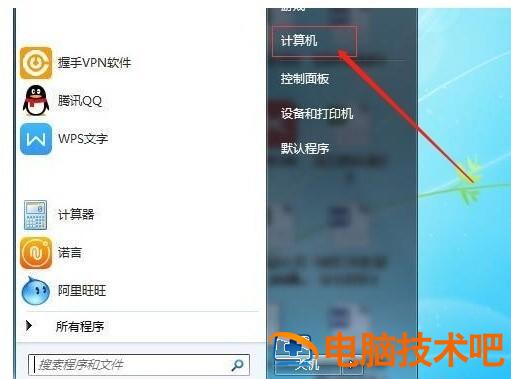
win10连接win7共享打印机 win10连接win7共享打印机找不到网络路径插图电脑技术吧

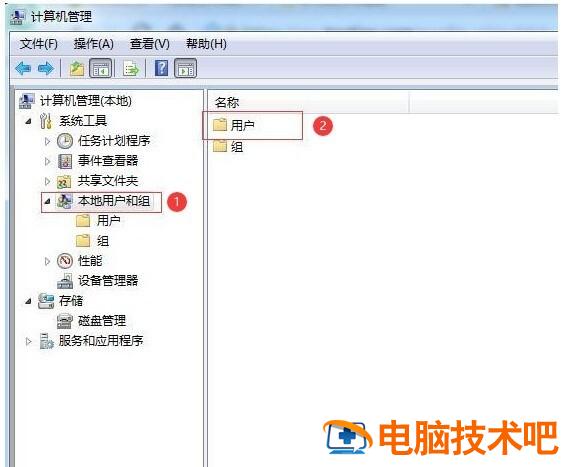
2、依次计算机右键属性 - 计算机管理 - 本地用户和组;

win10连接win7共享打印机 win10连接win7共享打印机找不到网络路径插图1电脑技术吧

3、点击“本地用户和组”再双击“用户”取消“Guest”- 账户禁用选项;
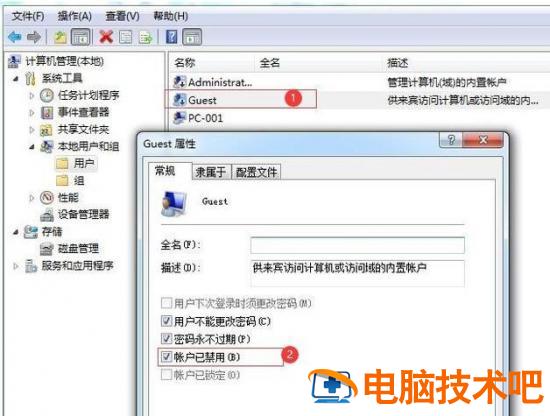
win10连接win7共享打印机 win10连接win7共享打印机找不到网络路径插图2电脑技术吧

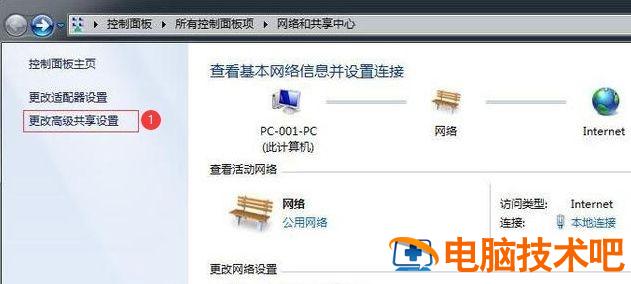
4、网络属性 - 更改高级共享设置;

win10连接win7共享打印机 win10连接win7共享打印机找不到网络路径插图3电脑技术吧

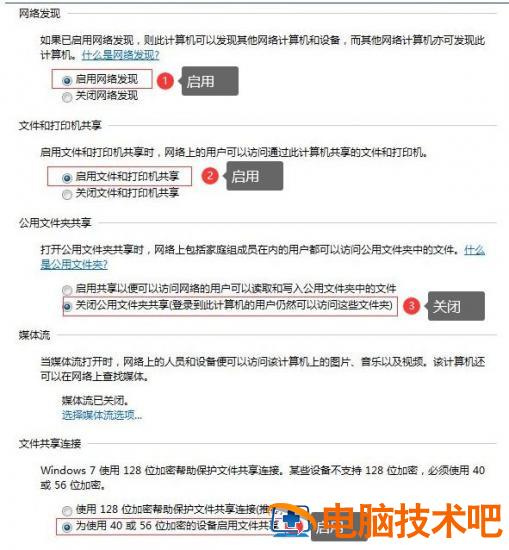
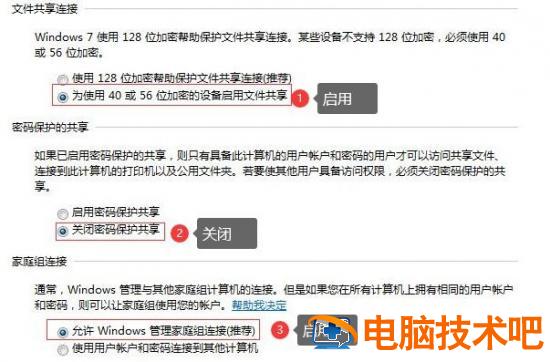
5、进入高级共享设置 - 修改权限;

win10连接win7共享打印机 win10连接win7共享打印机找不到网络路径插图4电脑技术吧

win10连接win7共享打印机 win10连接win7共享打印机找不到网络路径插图5电脑技术吧

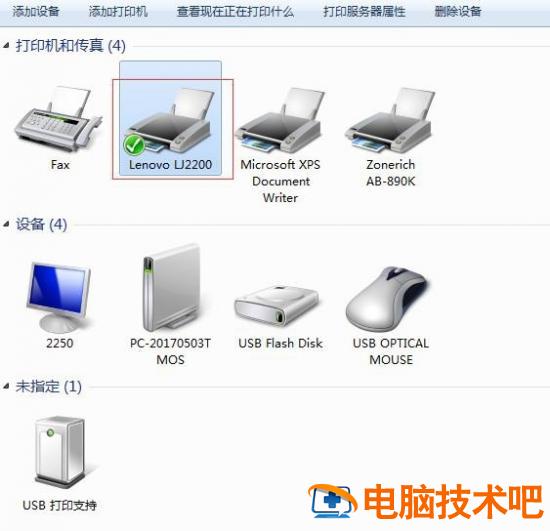
6、设置需要共享的打印机 - 属性;

win10连接win7共享打印机 win10连接win7共享打印机找不到网络路径插图6电脑技术吧

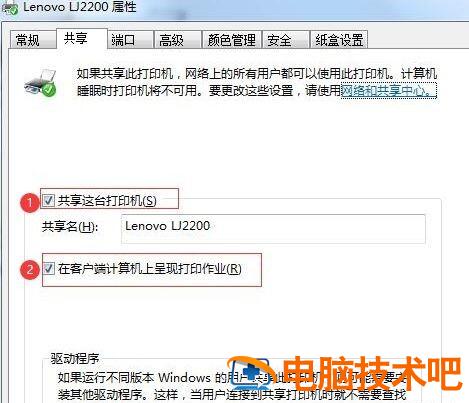
7、勾选“共享”及“在客户端计算机上打印”两个选项。

win10连接win7共享打印机 win10连接win7共享打印机找不到网络路径插图7电脑技术吧

以上步骤 WIN7 共享设置就完成了,接下来是 WIN10 连接共享打印机。

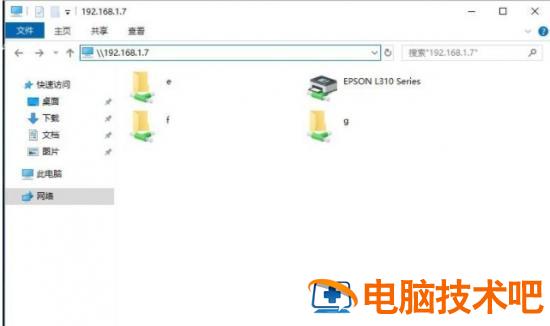
1、按下 win+ r 键,打开运行,输入 win7 电脑的 ip 地址,具体查看方法:查看 ip 地址的 cmd 命令;
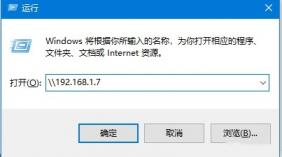
win10连接win7共享打印机 win10连接win7共享打印机找不到网络路径插图8电脑技术吧

2、正常打开后就共享成功了,选择共享的打印机即可;

win10连接win7共享打印机 win10连接win7共享打印机找不到网络路径插图9电脑技术吧

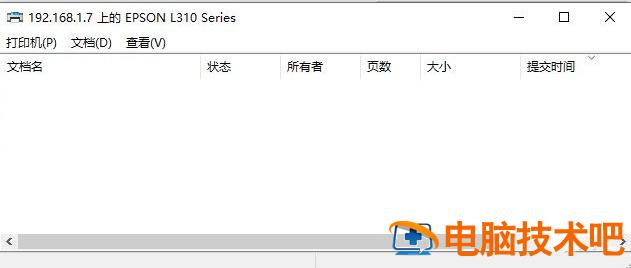
3、出现下面这个画面就说明连接成功了,可以操作打印。

win10连接win7共享打印机 win10连接win7共享打印机找不到网络路径插图10电脑技术吧

以上就是小编今天为大家带来的 win10 连接 win7 共享打印机以及 win10 和 win7 共享打印机设置方法全部内容,希望能够帮助到大家。

正文完
 0