
我们在保存文件的时候,会把重要的文件给隐藏起来或者增加密码让他人无法使用该文件,文件加密的话会比较难点,也有一些用户是不会对文件进行加密码的,那么 win7 文件夹加密如何设置呢,下面小编给大家分享设置 win7 文件夹加密码的方法。
推荐系统:深度技术 win7 旗舰版系统下载
此外,除了文件夹加密以外,相信很多用户对文件夹也会有其他方面的疑惑,小编在下方为大家带来文件夹的相关教程,用户有需要就可以去看看
推荐教程:Win7 共享文件夹无法访问怎么办
解决方法:
1、首先找到你要加密的文件夹,按下 windows 键 +e。

2、点击鼠标右键加密的文件夹,选择“属性”。
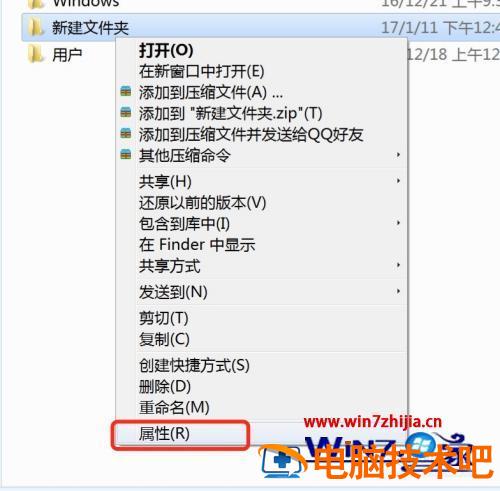
3、在打开属性对话框的“常规‘选项卡中单击”高级“按钮。

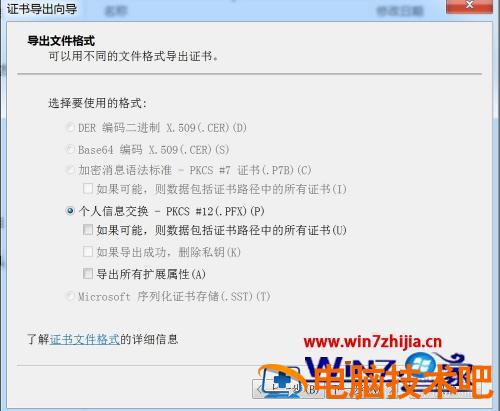
4、在弹出的高级属性对话框中选中”加密内容以便保护数据“复选框,单击”确定“按钮。
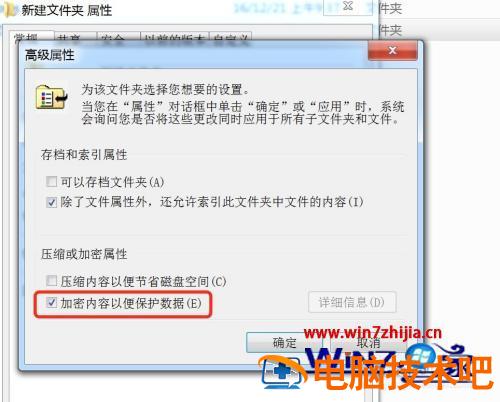
5、返回”属性“对话框,单击“确定”按钮,会出现属性的对话框在此点击“确定“。


6、单击任务栏通知区域的图标,弹出”加密文件系统“。
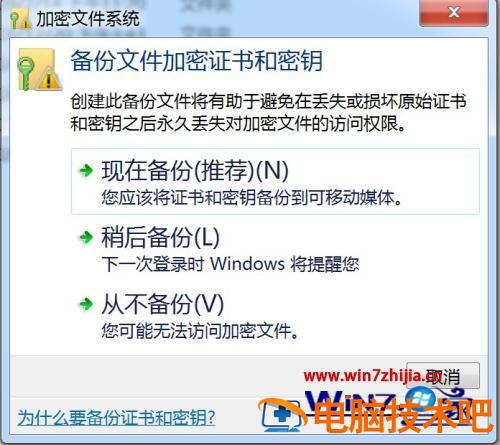
7、选择“现在备份(推荐)”选项,弹出“证书导出向导”对话框,单击“下一步”按钮。
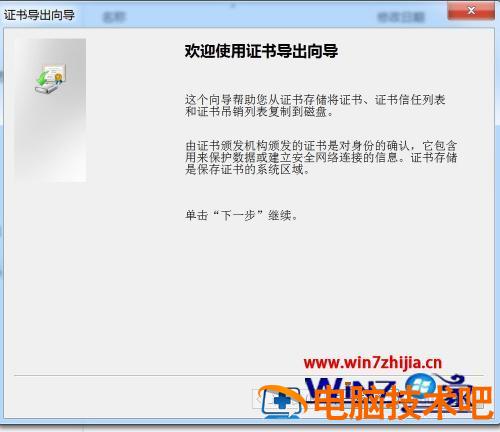
8、弹出“导出文件格式”对话框,保持默认设置,单击“下一步”按钮,弹出“密码”对话框,在密码和输入并确定密码“文本框中输入加密密码,单击”下一步“,最后用证书,可以查看加密的文件。

以上就是 win7 设置文件夹加密码的方法,有需要将文件进行加密的话,可以按上面的方法来进行设置。
正文完