
有用户说他在打开某个程序时,系统却提示说无法启动此程序提示缺少 d3dcompiler 文件的情况,这可能是在系统更新时出现错误导致的,那么无法启动此程序提示缺少 d3dcompiler 文件怎么解决呢,很简单安装一个更新包即可解决,下面小编给大家分享解决该问题的方法。
解决方法:
1、首先我们打开微软的官网。

2、在搜索栏中输入【kb4019990】然后点搜索。

3、然后找到【基于 x64 系统的 win7 更新系统】。这个就是缺失的那个文件了。X64 就是 64 位,一般电脑现在都是 64 位的,当然如果你的电脑是 32 位的可以向后找一下找到基于 X32 系统的 win7 更新系统进行下载。
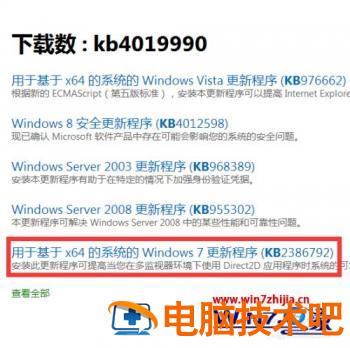
4、然后选择好语言为简体中文,点击下载。

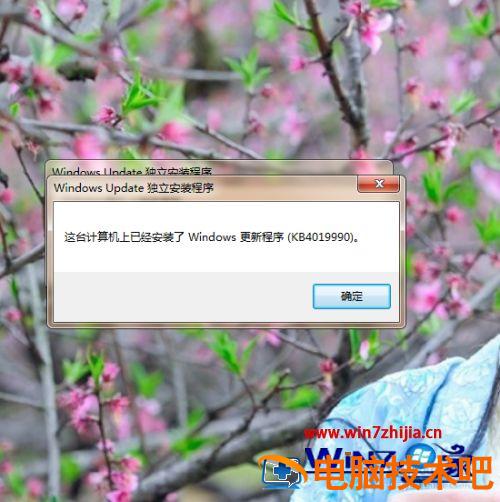
5、下载好后的文件是这样的,我们双击打开。然后会进入安装的界面。成功安装后问题即可解决。(这里因为我截图前已经安装,所以提示电脑已安装。)
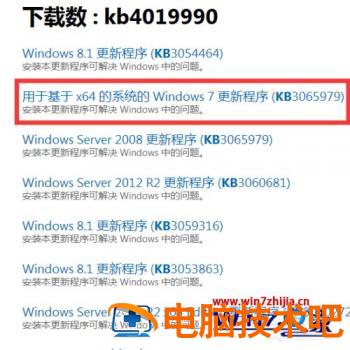
6、如果安装完问题仍未解决可以尝试查看更多找到适合自己电脑版本的更新程序进行下载。部分电脑可能需要重启才能启用。建议安装完后重启电脑。
以上就是无法启动此程序提示缺少 d3dcompiler 文件的解决方法,有遇到这种情况的,可以按上面的方法来进行解决。
正文完