
不知道大家有没有使用过 win7 系统的蓝牙功能,小编经常会使用蓝牙功能连接耳机,但是听过很多小伙伴们反映自己连接不上 win7 电脑的蓝牙,小编猜测可能是蓝牙功能没有开启导致的。那么 win7 蓝牙怎么开启呢? 下面是小编带来的三种方法,解决你生活中的烦恼!
win7 蓝牙怎么开启
方法一、启用蓝牙
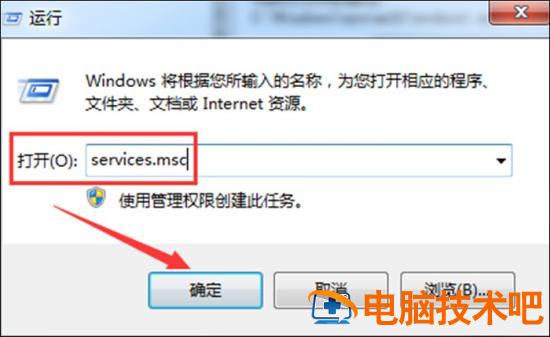
1、利用快捷键“Windows +R”打开“运行”界面,然后在运行面中输入“services.msc”,点击“确定”就可以了;
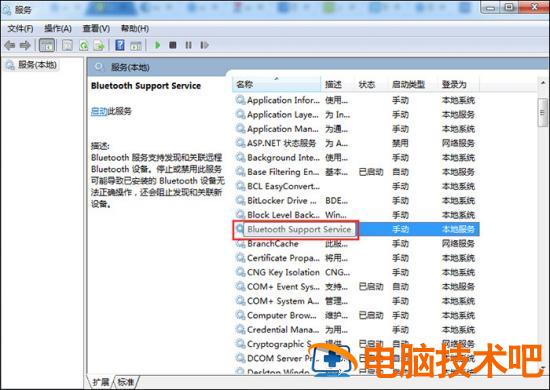
2、然后在弹出的“服务”界面中,点击“Bluetooth Support Service”进入其属性界面;
3、然后在 Bluetooth Support Service 属性的常规界面中,设置“启动类型”为自动,然后在“服务状态”中点击启动。最后点击“确定”就可以了。

方法二、设为发送目标
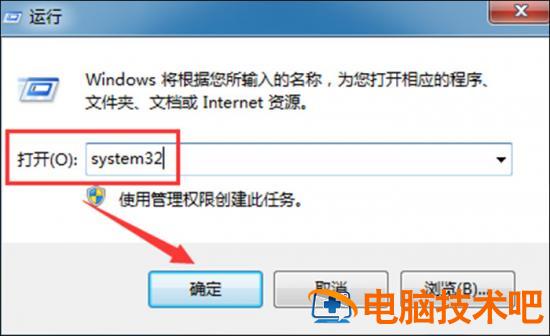
1、利用快捷键“Windows +R”打开“运行”界面,然后在界面中输入“system32”, 点击“确定”就可以了;
2、然后在弹出页面中输入“fsquirt”,在 system32 中找到应用程序 fsquirt.exe。接着将光标移动到 fsquirt.exe 应用程序上,然后鼠标右击。点击“发送到”选择桌面快捷方式就可以了;

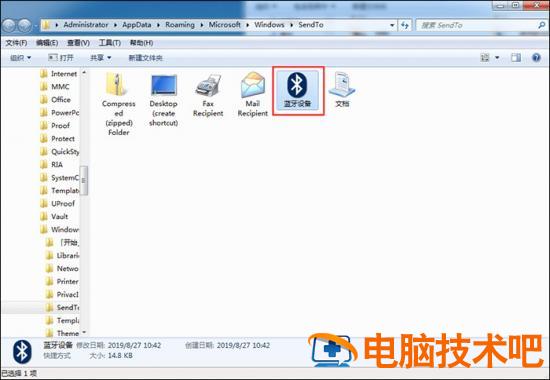
3、在电脑的“开始”的搜索栏中输入“shell:sendto”,然后打开其所在的文件夹。接着将桌面上的 fsquirt.exe 应用程序添加到文件夹里,然后重命名为“蓝牙设备”就可以了。
方法三、控制面板打开
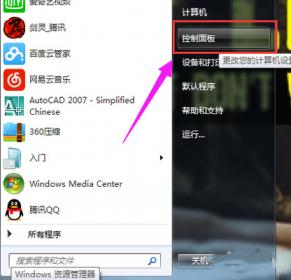
1、点击菜单开始,选择“控制面板”;
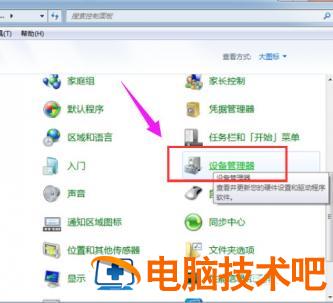
2、找到并打开“设备管理器”;
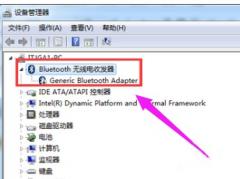
3、选择“BLUETOOTH 无线电收发器”;
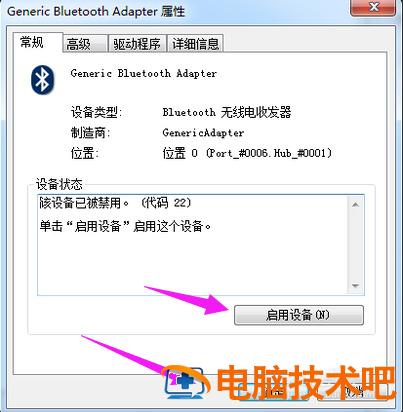
4、点击启用,就这样电脑蓝牙就打开了。
以上就是小编今天为大家带来的 win7 蓝牙怎么开启以及电脑蓝牙在哪里打开 win7 全部内容,希望能够帮助到大家。