怎么安装正版win10系统下载 怎样安装正版的win10系统

软件介绍:

1. 该系统网原版系统(三合一),即教育版、企业版、专业版。

2. 只有 C 盘 (包括电脑桌面) 的数据将被清空,请在安装系统前备份。

安装步骤:

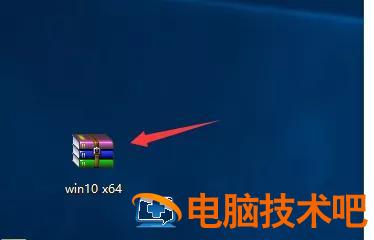
1. 打开下载的文件夹,右击鼠标 windows_10_multi-edition_x 选择解压到当前文件夹。下载时比较大,大家一定要等,安装包可以在最后收到。
怎么安装正版win10系统下载 怎样安装正版的win10系统插图电脑技术吧

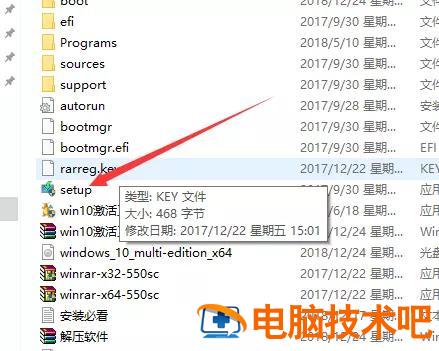
2. 解压后,鼠标右击 setup 选择以管理员身份运行。很多人在安装时直接操作,必须点击管理员操作。
怎么安装正版win10系统下载 怎样安装正版的win10系统插图1电脑技术吧

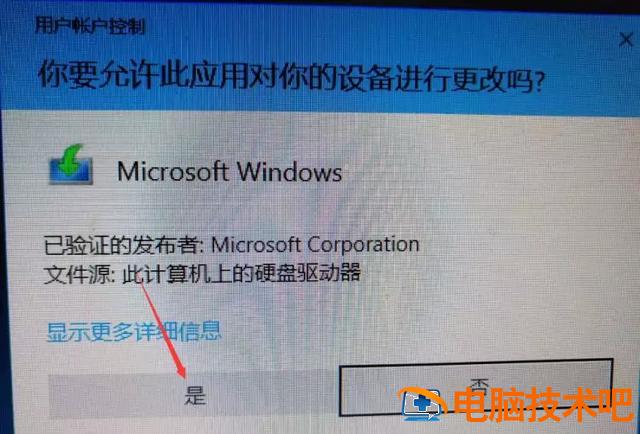
3. 点击是。事实上,这些都是相对简单和重要的

怎么安装正版win10系统下载 怎样安装正版的win10系统插图2电脑技术吧

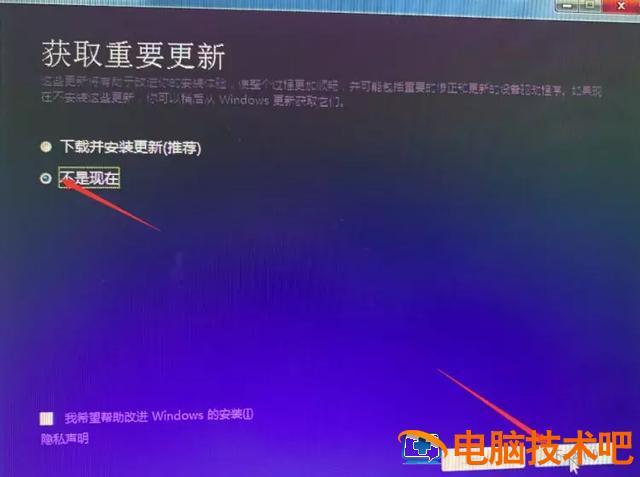
4. 检查不是现在,点击下一步。这里需要注意的是,如果安装错误,安装可能不成功。
怎么安装正版win10系统下载 怎样安装正版的win10系统插图3电脑技术吧

5. 点击下一步选择需要安装的版本(我在这里选择专业版)。注:您可能无法选择版本,系统将根据您以前使用的版本进行选择,如果您饿了,您只能通过其他渠道安装。
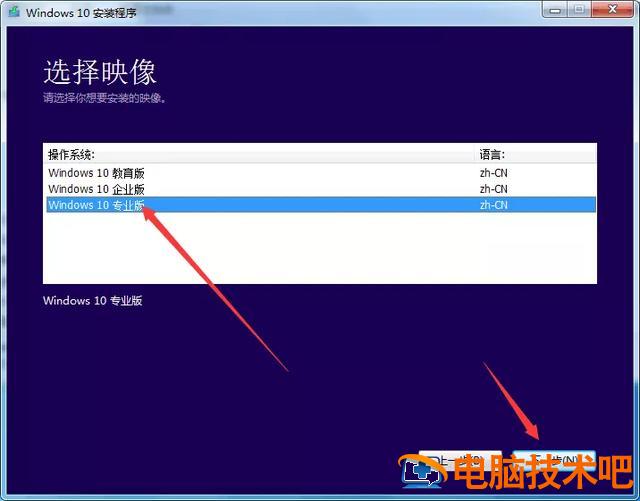
怎么安装正版win10系统下载 怎样安装正版的win10系统插图4电脑技术吧

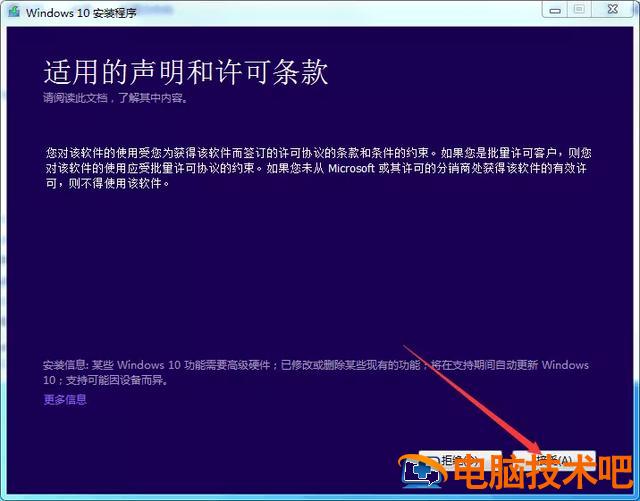
6. 点击接受。以后不管安装什么,看到接受的一般都是接受的。

怎么安装正版win10系统下载 怎样安装正版的win10系统插图5电脑技术吧

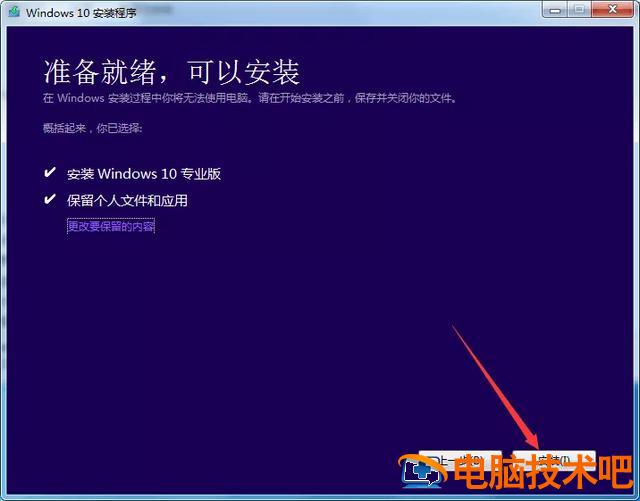
点击安装。

怎么安装正版win10系统下载 怎样安装正版的win10系统插图6电脑技术吧

8. 系统正在安装中,计算机将重启几次。在这个时候,我们不能干涉计算机,否则计算机的安装可能不成功,我们不会切断电源,或移动计算机,使计算机有足够的电源。
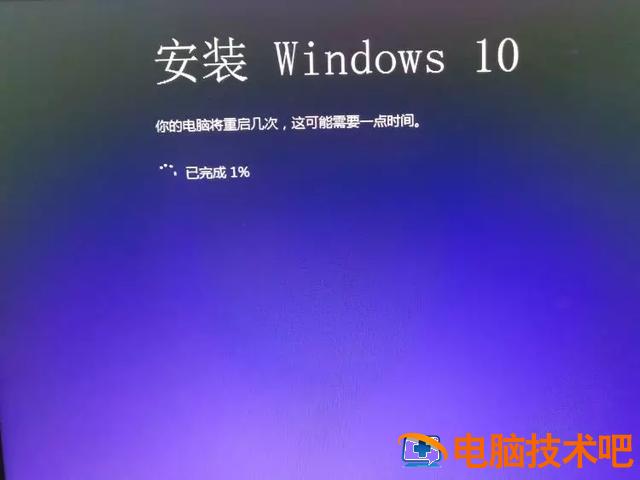
怎么安装正版win10系统下载 怎样安装正版的win10系统插图7电脑技术吧

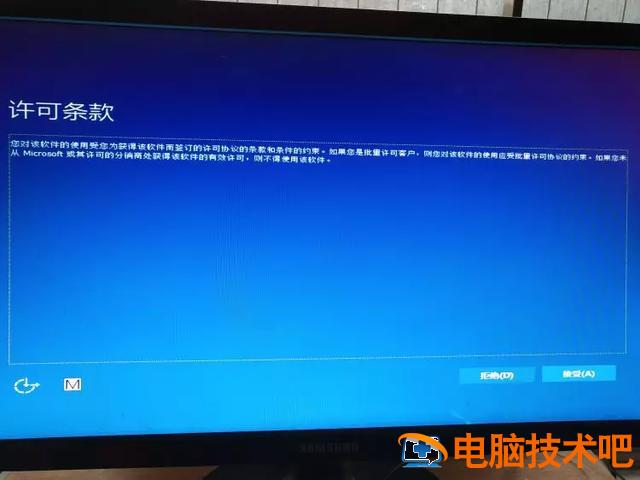
点击下一步。然后点击接受

怎么安装正版win10系统下载 怎样安装正版的win10系统插图8电脑技术吧

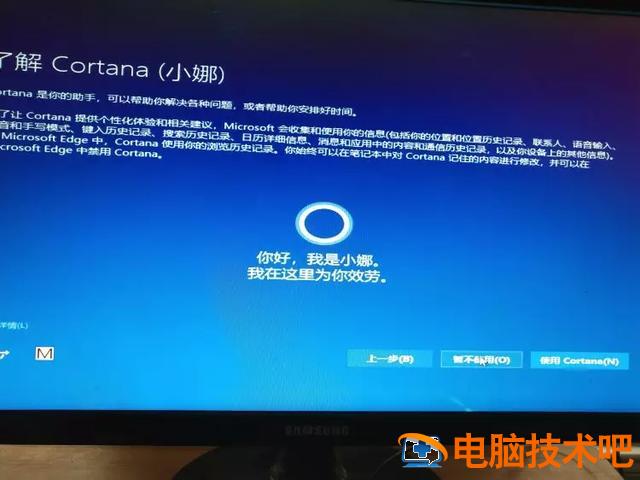
点击接受后。点击暂不使用。

怎么安装正版win10系统下载 怎样安装正版的win10系统插图9电脑技术吧

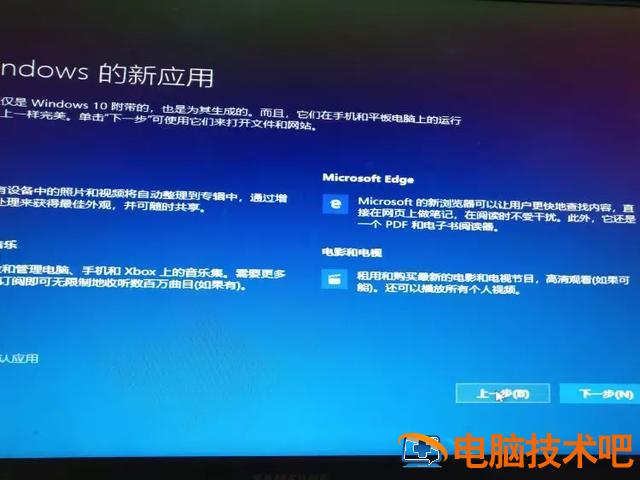
点击下一步。

怎么安装正版win10系统下载 怎样安装正版的win10系统插图10电脑技术吧

在系统配置中。在这个时候,我们不能移动,否则安装不成功

怎么安装正版win10系统下载 怎样安装正版的win10系统插图11电脑技术吧

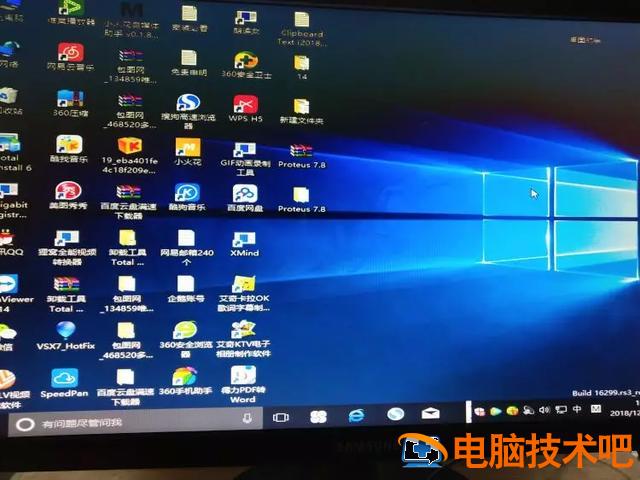
15. 安装完成。

怎么安装正版win10系统下载 怎样安装正版的win10系统插图12电脑技术吧

16. 安装解压软件(解压软件附在下载的文件夹中,也可以根据自己的使用习惯下载安装)。

1)打开 U 盘所在路径,双击解压软件。
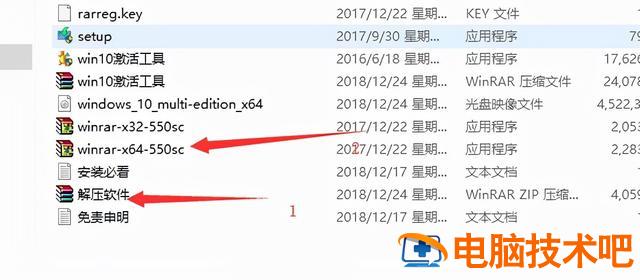
怎么安装正版win10系统下载 怎样安装正版的win10系统插图13电脑技术吧

2)如果您安装了 64 位操作系统,右击 winrar-x64 打开操作;如果安装 32 位操作系统,右击 winrar-x32 打开操作,具体安装方法如下所示。
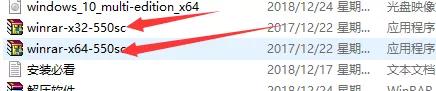
怎么安装正版win10系统下载 怎样安装正版的win10系统插图14电脑技术吧

17. 激活系统。

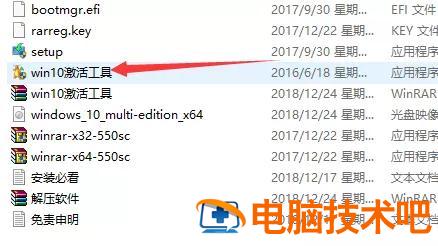
1)打开下载的文件夹,鼠标右击 win10 激活工具,选择解压。
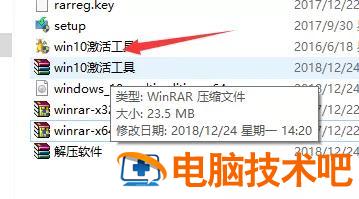
怎么安装正版win10系统下载 怎样安装正版的win10系统插图15电脑技术吧

2)打开解压文件夹,鼠标右击 win 选择以管理员身份运行的激活工具。

怎么安装正版win10系统下载 怎样安装正版的win10系统插图16电脑技术吧

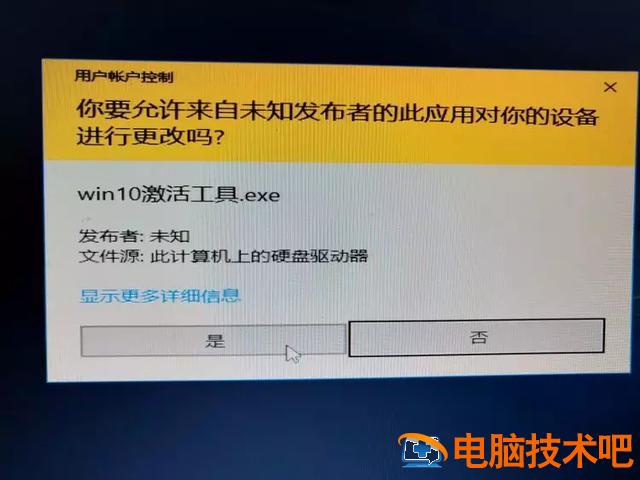
3)点击是。

怎么安装正版win10系统下载 怎样安装正版的win10系统插图17电脑技术吧

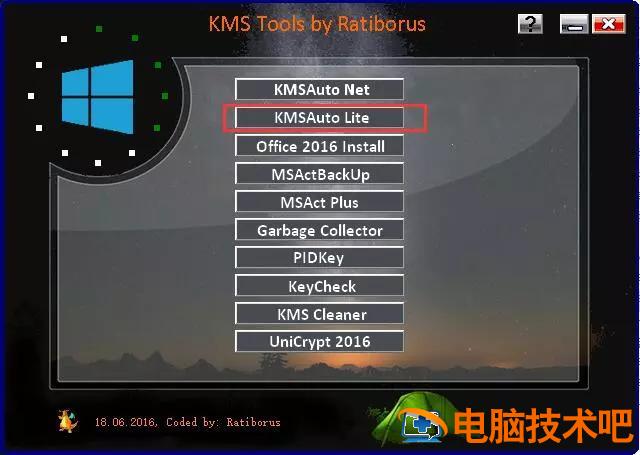
4)点击“KMSAuto Lite”。

怎么安装正版win10系统下载 怎样安装正版的win10系统插图18电脑技术吧

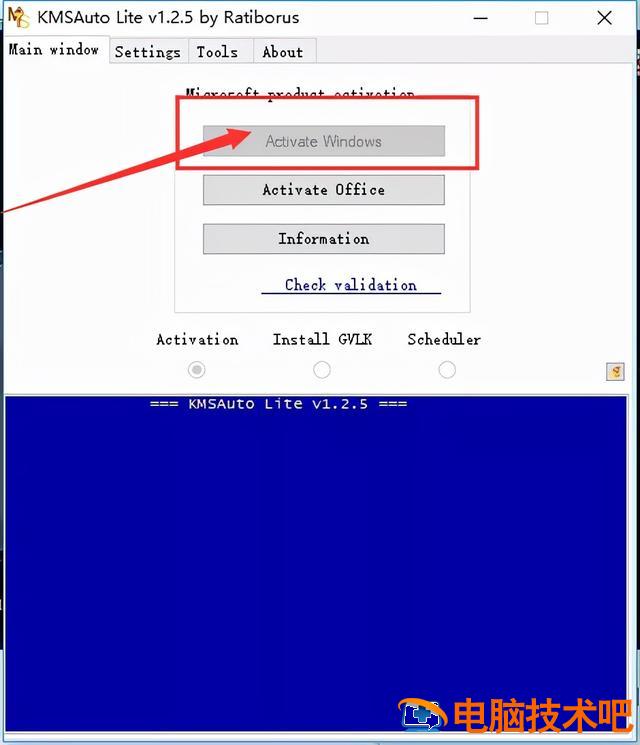
5)点击“Activation Windows”。

怎么安装正版win10系统下载 怎样安装正版的win10系统插图19电脑技术吧

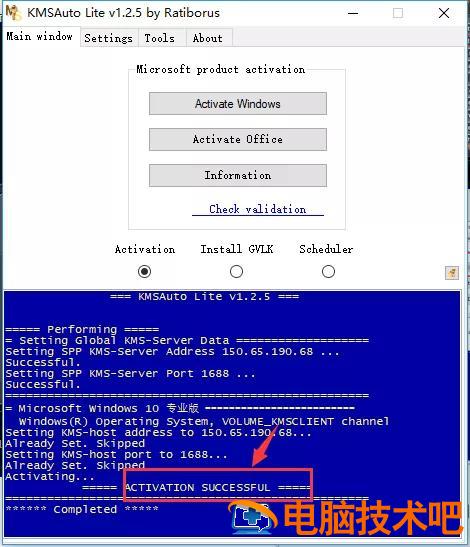
6)提示“Activation SUCCESSFUL 证明激活成功。

怎么安装正版win10系统下载 怎样安装正版的win10系统插图20电脑技术吧

18. 让我们验证激活是否成功。鼠标右击桌面这台电脑,选择属性。

怎么安装正版win10系统下载 怎样安装正版的win10系统插图21电脑技术吧

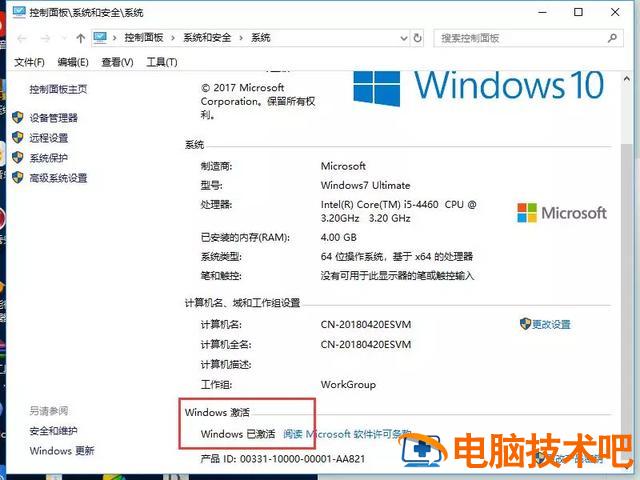
19. 激活成功,如下图所示。

怎么安装正版win10系统下载 怎样安装正版的win10系统插图22电脑技术吧

正文完
 0