u 盘策略灰色
(u 盘变灰色)
小编手边大约有好 2 个 U 盘,之所以准备两个 U 盘,因为安装系统需要。其中一个不是系统安装盘,主要是因为它用于存储常用软件,以便在系统安装后安装软件。然而,这两个 U 盘仍然有点麻烦,来回插不是很方便,所以小边决定将其中一个 U 盘改造成双分区,一个系统安装一个软件存储盘,所以更担心。

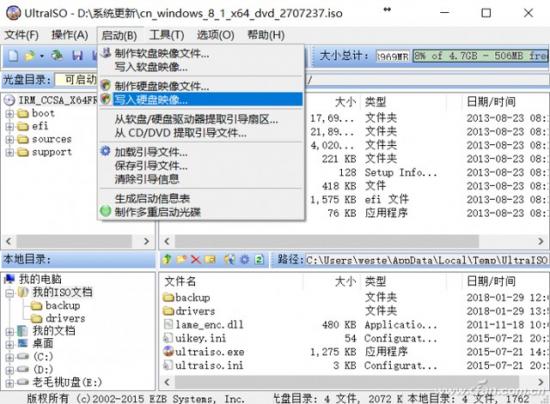
先使用 UltraISO 制作启动盘,当然,Rufus 也可以。在 UltraISO 点击打开界面中的文件,选择要制作的系统镜像,然后在 UltraISO 在主界面中选择启动 - 写入硬盘镜像。
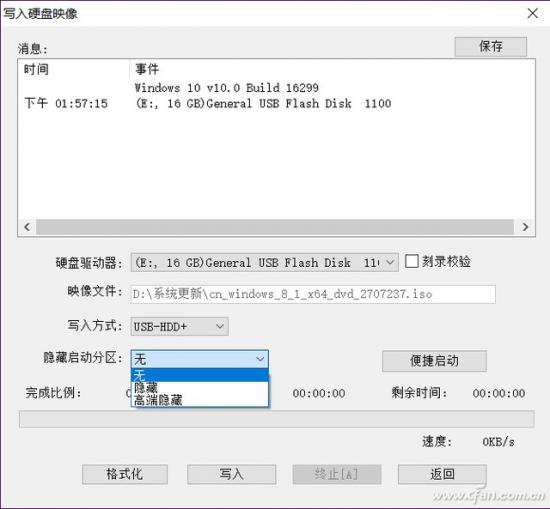
在确认写入界面时,注意写入方式为 USB-HHD 隐藏启动分区为无,确认 U 盘无误后点击写入制作。
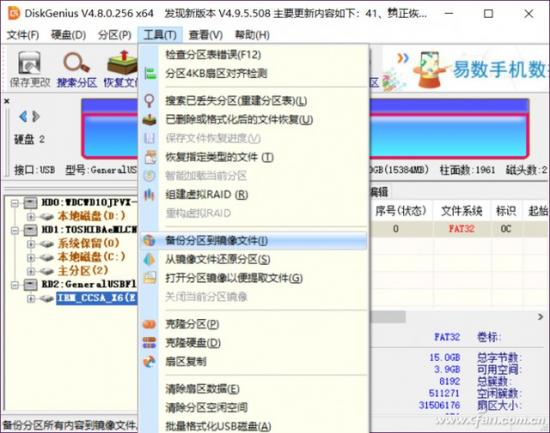
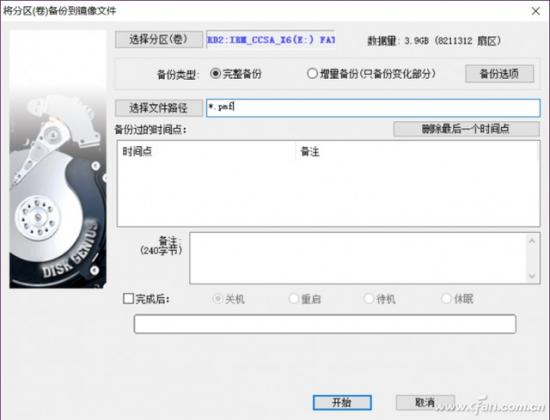
U 盘制作完成后,现在是最常见的系统启动盘,此时打开 DiskGenius,首先点击左侧刚刚制作成系统安装盘的 U 盘,然后点击上面的工具 - 备份分区到镜像文件,备份制作好的 U 盘分区。
选择保存路径时注意备份分区的文件后缀名称 *.pmf,这是 DiskGenius 专有分区备份文件。
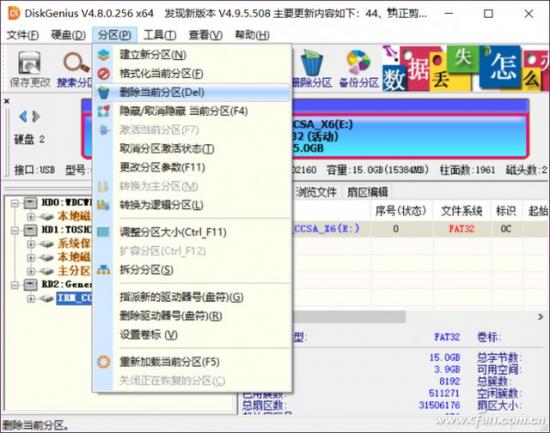
备份后,在 DiskGenius 点击主界面分区 - 删除当前分区,注意在执行此步骤之前再次确认删除的分区是 U 盘的分区。
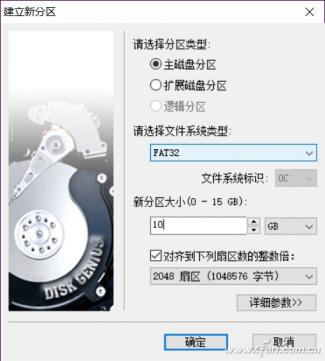
下一步是重新给 U 盘分区,或者点击分区 - 建立新分区,然后根据自己的情况设置新分区的大小,比如设置为 10GB,空余出 5GB 分区用于放置系统安装盘(注意不要小于备份的文件大小)。
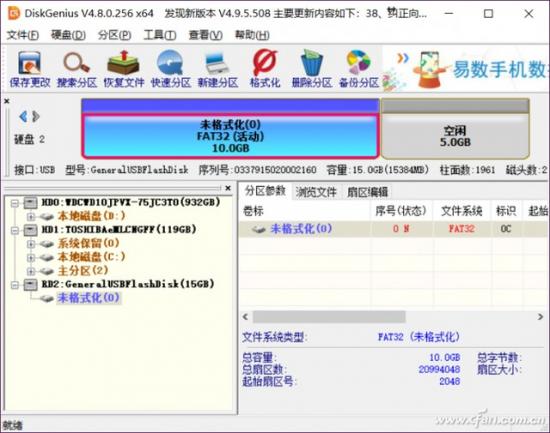
此时,主界面上 U 盘的分区图形表示为蓝色 (已分区) 和灰色(空闲未分区空间)。
此时,鼠标单击空闲 U 盘未分区部分(灰色),然后单击工具 - 从镜像文件恢复分区 *.pmf 文件恢复到这个空间。
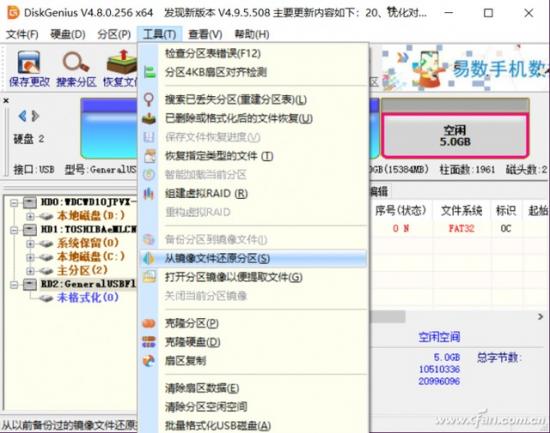
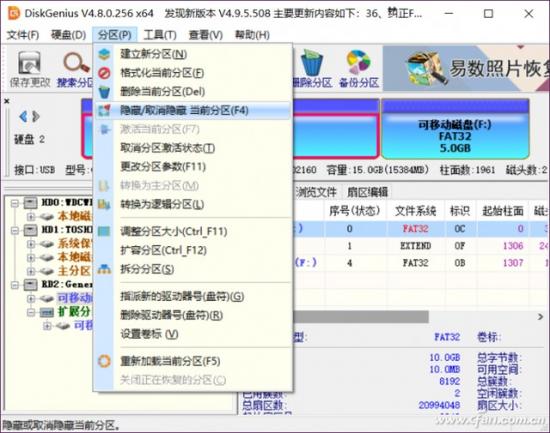
完成后点击保存变更生效,U 磁盘变成了两个分区,第一个分区是日常软件的存储区,另一个分区是安装磁盘镜像的系统。如有必要,我们也可以使用它 DiskGenius 的隐藏分区功能(卸载卷的方式),点击要隐藏的分区选择“隐藏 / 取消隐藏 当前分区隐藏 U 盘存储区,这样别人就看不到 U 盘。