
win7 蓝牙图标不见了怎么办呢,蓝牙是很多用户最近几年比较经常使用的功能,主要是蓝牙耳机的运用,那么 win7 蓝牙图标不见的话下面就给大家带来 win7 蓝牙图标不见了解决方法。首先是进入控制面板的网络和 internet 共享中心,在这里就可以修改适配器选项,然后就能够进一步操作了,非常简单容易。下面就是具体的内容介绍。
win7 蓝牙图标不见了怎么办
1. 打开“计算机”-“控制面板”—“网络和 internet 共享中心”就会出现如下界面,然后点击“更改适配器设置”,如图:

2. 点击“更改适配器设置”后会出现如下界面,蓝牙标志打着叉号,然后右击“属性”。

3. 右击“属性”后,出现如下界面,再点击“Blootooth”,之后点击“Blootooth 设置”,如图:

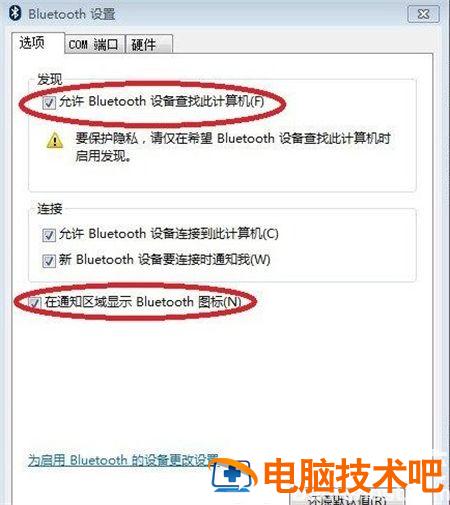
4. 最后,勾选下面红色框框中的选项,点击“确定”即可。
以上就是 win7 蓝牙图标不见了怎么办的内容,希望可以帮到大家、
正文完