
win10 不能连接投影设置
(win10 连接不上投影仪)
一、解决故障 - 笔记本电脑无线投影灰色故障,手机无法投屏故障描述如下图显示: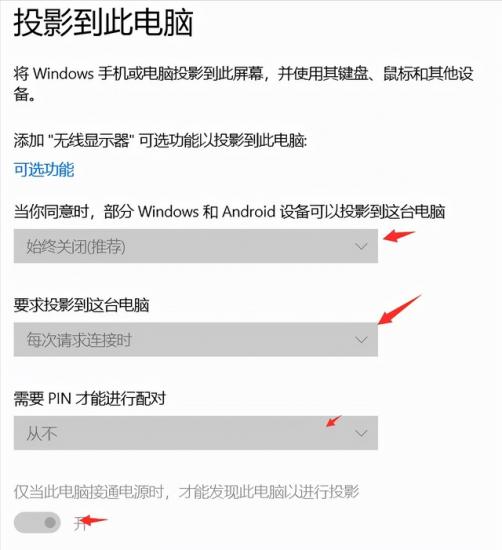
解决如下:引用 windows 问题解决方案关于 不能使用投影功能 请尝试以下方案。
1.“Windows 徽标键 I”启动设置,选择“应用”> 应用与功能 > 可选功能。1.“Windows 徽标键 I”启动设置,选择“应用”> 应用与功能 > 可选功能。
2. 点击 搜索添加功能 安装此可选功能的无线显示器 (如图)。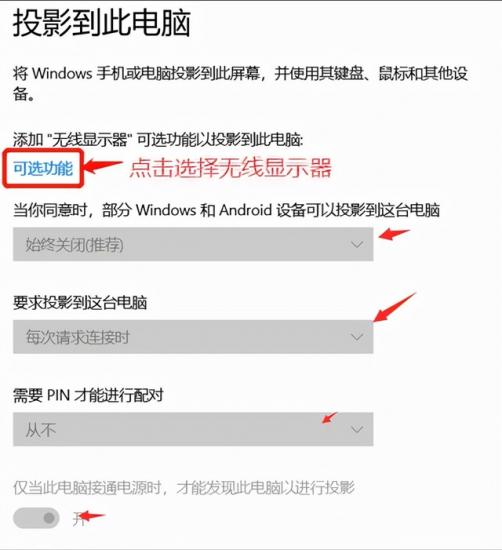 3. 安装后重启设备,看投影功能是否正常使用。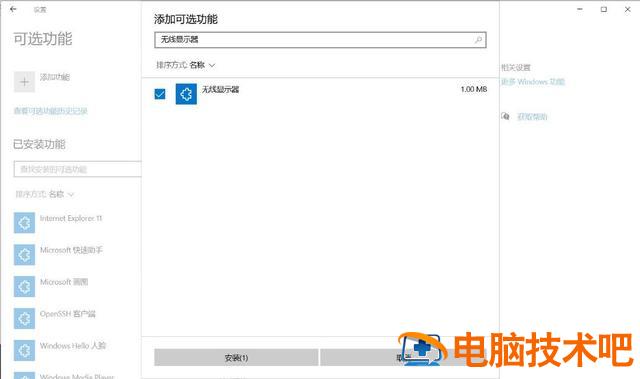
成功安装无线显示器后。
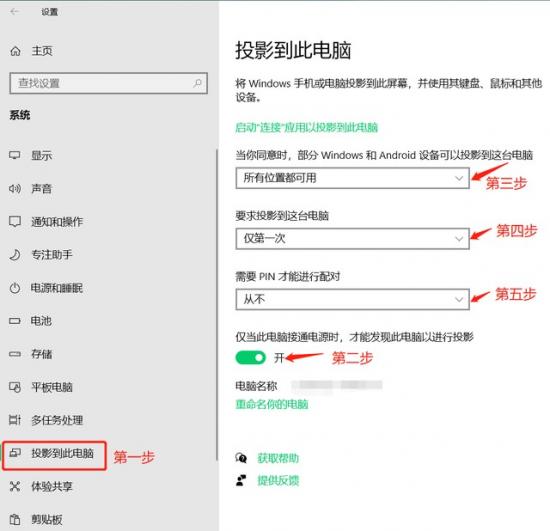 再次确定并审查每个选项到目前为止,投影启动设置灰色问题已成功解决。
二、以下是小米手机投屏 Win10 笔记本电脑的具体操作步骤
现在很多朋友还在用 Win10 电脑,让我们演示一下屏幕投影设置的步骤  以下是小米手机屏幕投影的修复 Win10 计算机的具体操作步骤:
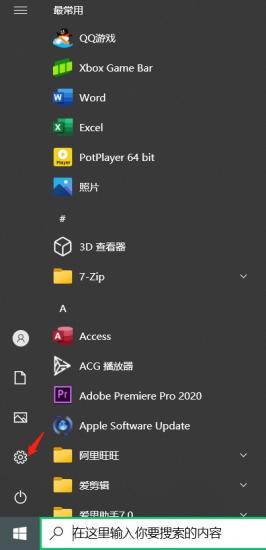
1. 在 Win 投影到这台电脑功能在系统中打开,点击开始按钮,找到设置图标,
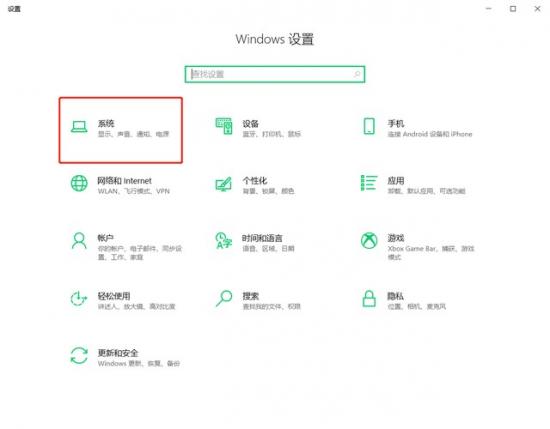
2. 进入设置面版,找到系统选项,如图所示:
 2. 进入设置面版,找到系统选项,如图所示:
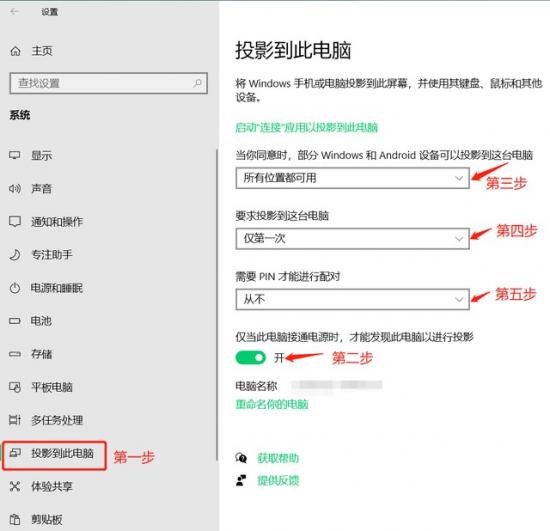
 3. 进行新界面,点击左栏中的投影到此计算机,并根据图中的操作在右栏中设置,计算机端设置完毕。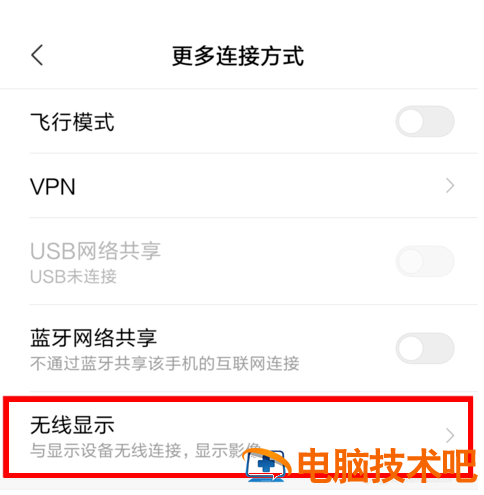
手机端设置如下:
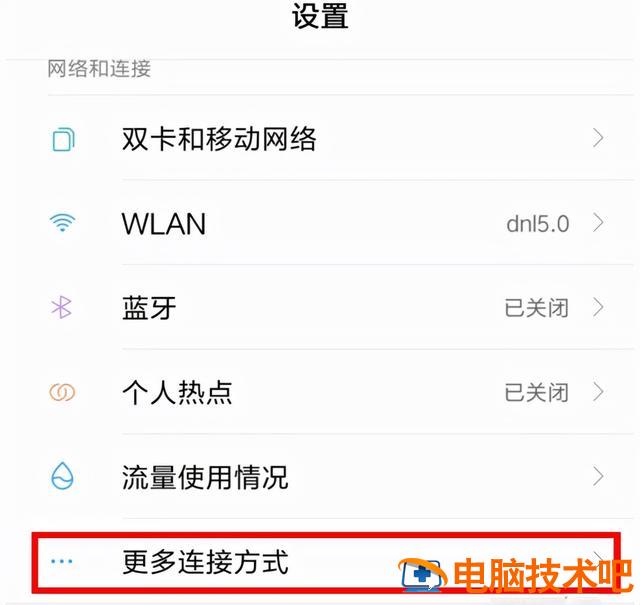
1. 打开小米手机,点击设置 - 更多连接方式,
点击无线显示,如图所示,
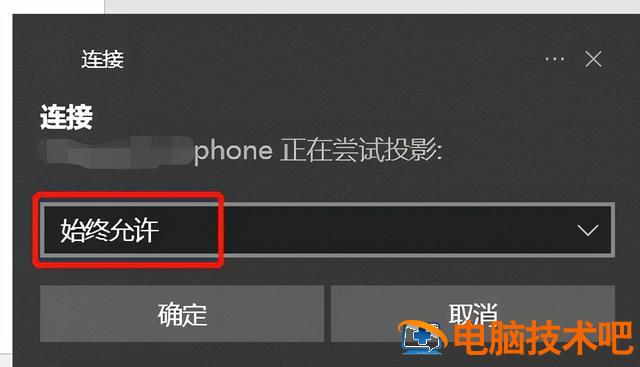
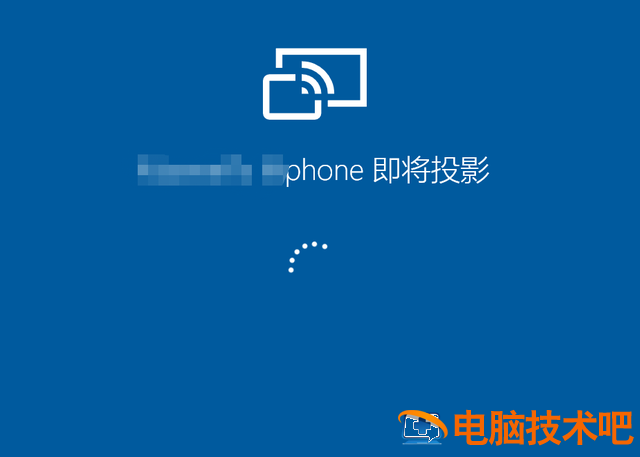 打开无线显示,Win10 投影功能打开,手机和电脑保持在同一无线局域网中,手机可以快速扫描到目标电脑。下图是连接步骤。?
2. 回到电脑后,连接页面会自动弹出,如图所示
3. 手机连接成功,如下图所示:
大功告成,手机屏幕会投到笔记本电脑屏幕上,现在你可以把手机放在手机上了 PPT 或者视频放在电脑上,以上操作还是很简单的。? 以上是根据小米手机幕投影 Win10 笔记本电脑的具体操作步骤(其他品牌)Android 手机设置步骤大致相同),朋友们对自己开始尝试设置感兴趣!? 希望看到这篇文章的朋友们觉得有价值转发、喜欢、收藏、评论。