
windows11 系统的远程桌面功能为远程办公带来了更多便利,如果我们 windows11 电脑不支持远程桌面要怎么办呢,首先我们检查一下电脑中的远程桌面功能是否打开,还要打开防火墙设置运行远程桌面操控哦,也可以将第三方杀毒软件关闭掉,这样 windows11 就能使用远程桌面功能啦。
windows11 不支持远程桌面解决方法
1、确保要连接的 PC 和客户端的远程桌面已启用
单击任务栏上的“开始”,然后在“开始”菜单上选择固定的设置应用程序,点击系统选项卡上的 Remote Desktop 远程桌面,启用远程桌面,在打开的对话框中选择确认选项

2、允许远程桌面能通过 Windows Defender 防火墙
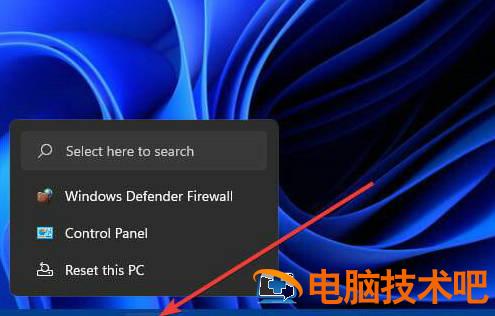
尝试连接的远程 PC 和客户端都启用远程桌面后,我们要进行防火墙设置。找到任务栏中的 Windows Defender Firewall 选项并打开它,然后单击控制面板左侧的“允许应用程序或功能通过 Windows Defender Firewall”,设置完毕后,单击 Change settings 按钮,选中远程桌面的私有复选框,之后单击确定并退出
3、禁用第三方杀毒软件
第三方防病毒实用程序的防火墙也可以阻止远程桌面连接,所以我们在尝试远程桌面连接时,建议先禁用这些杀毒软件
正文完