
对于电脑中常见的 excel 工具,相信许多用户都已经非常熟悉,这时一款能够帮助用户整理数据的强大软件,然而有些用户在运行多个 excel 文件时,总是不能够将文件分成独立的窗口,那么 excel 怎么分成两个独立窗口呢?接下来小编就来告诉大家 excel 两个文件分开窗口设置方法。
具体方法:
1、新建两个 Excel 文件,并且全部打开。

2、可以看到,此时这两个文档均已打开,且是并列的。

3、每次只能显示一个文档,要么是文档 1,要么是文档 2,很不方便同时操作。

4、然后点击文档 1 上方的【视图】按钮,再点击里面的【全部重排】按钮。

5、然后在弹出的选择框里,选择【垂直并排】,最后点击【确定】按钮。

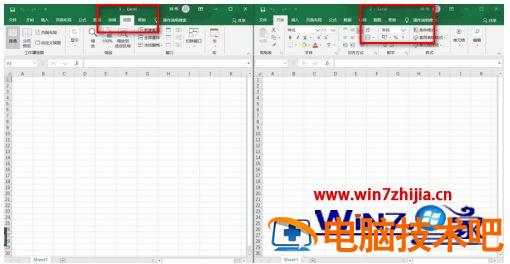
6、可以看到,此时两个文档并列排开了,可以方便进行操作了。
上述就是 excel 两个文件分开窗口设置方法了,有需要的用户就可以根据小编的步骤进行操作了,希望能够对大家有所帮助。
正文完