
win10 如何合并硬盘分区?
(win10 如何分区合并硬盘?
电脑空间不足怎么办?很多网友可能都被这个问题困扰过。其实我们可以通过管理磁盘分区来缓解空间不足的问题,合并多余的空间。现在我们来看看怎么操作。
更多演示 win10 iis 安装教程 - Win7 之家尽在重新安装小白系统官网
系统:win10 专业版
电脑:联想 Y50p-70-ISE
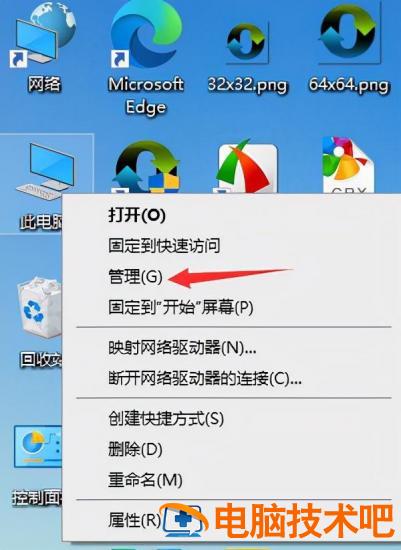
1. 首先,我们在电脑桌面上找到这个电脑图标,右键后选择管理进入管理界面。
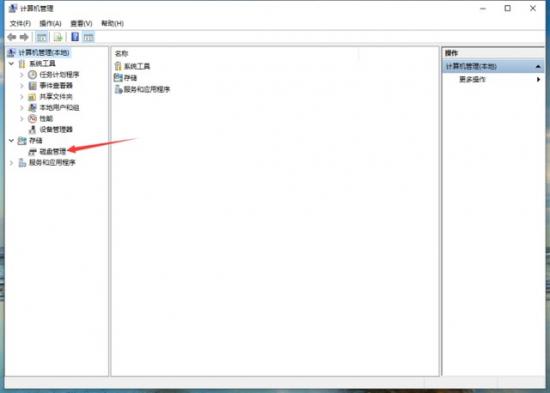
2. 然后在管理界面找到磁盘管理,双击进入我们计算机的磁盘管理界面。
3、比如我们需要将 E 盘和 F 盘合并。
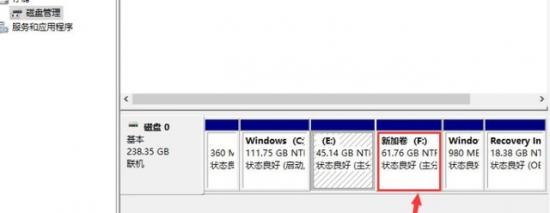
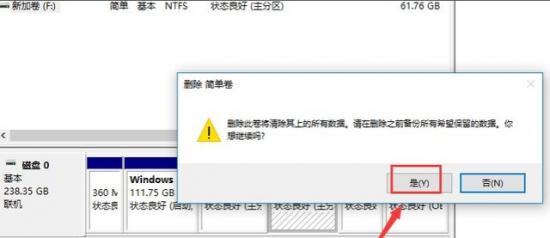
在这里,我们先右键选择 F 盘,然后在弹出窗口中选择删除卷。
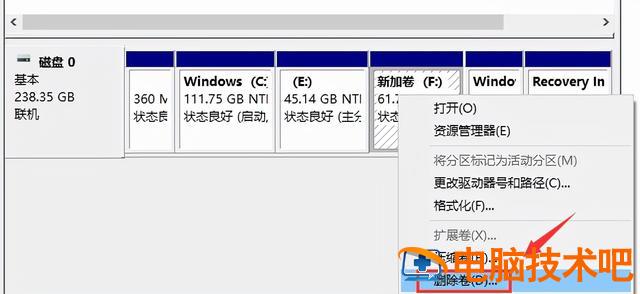
5. 然后提示我们是否确认删除此卷,并确认我们点击。
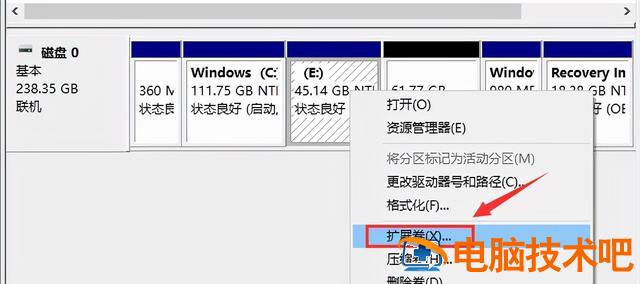
然后我们需要为 E 盘增加空间,右键选择 E 盘,然后在弹出界面中选择扩展卷。
7. 然后它将来到扩展卷的界面,我们直接点击下一步。

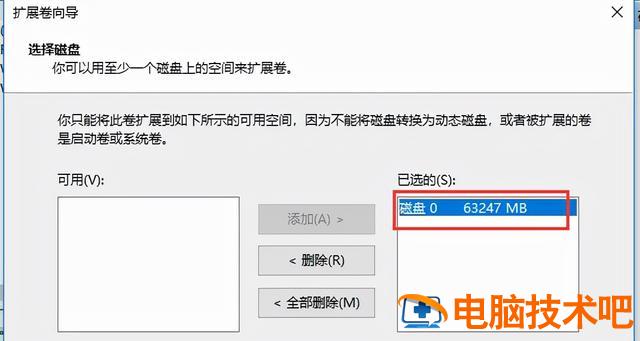
8. 然后来到这个界面。我们在左边看到的信息是磁盘空间,我们选择的空间在右边。
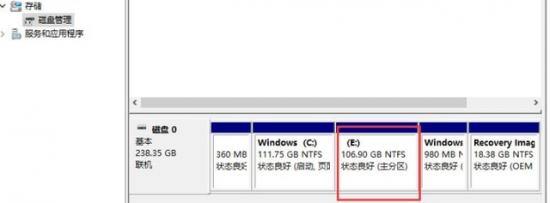
9. 操作完成后,我们可以返回磁盘管理界面,看到合并的磁盘 E。
以上就是 Win10 电脑磁盘分区合并的方法,如果觉得电脑空间不够,可以用这种方法来管理磁盘空间。
正文完