
许多笔记本配置相同,但性能差异超过 20%。这背后是散热模块的材料、温度墙和功耗墙的设置差异。那么,如何测试笔记本的实际性能输出呢?
如果你想测试笔记本的性能,你可以通过 CineBench、鲁大师、3DMark 和 PCMark 等基准测试软件。但是,我想知道为什么同一配置的笔记本在上述软件中有高有低的分数,需要其他监控软件的帮助。在本文中,作者向大家推荐 HWiNFO64”。

HWiNFO64 是一款监控信息最全面的免费软件。欢迎窗口将在第一次操作中弹出。如果下载的布局没有显示中文,您可以点击设置,在通用选项卡中找到语言设置,并将其设置为简体中文。
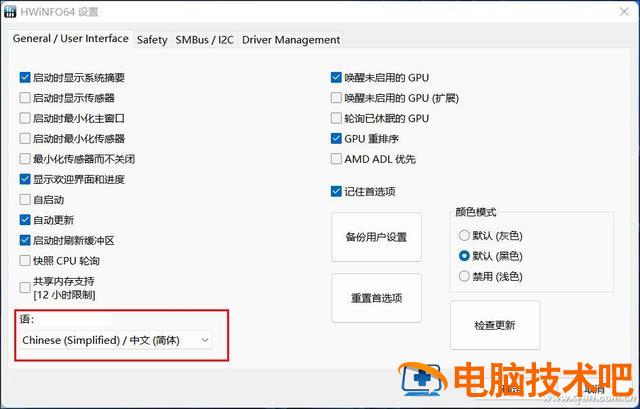
要检测笔记本硬件的性能输出,只需在图 1 中检查仅传感器,然后点击开始。如果不检查此选项,默认会进入 HWiNFO 包括 64 的主界面 CPU、芯片组和 GPU 详细信息,类似的 AIDA 其他硬件信息的树形列表对普通用户意义不大。
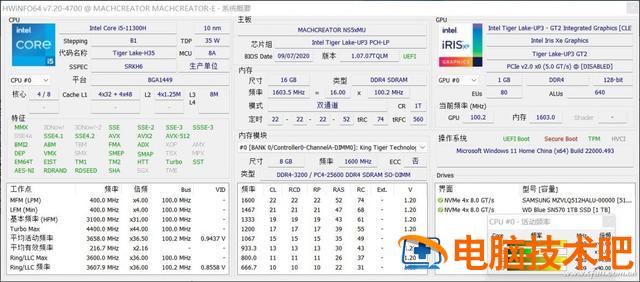
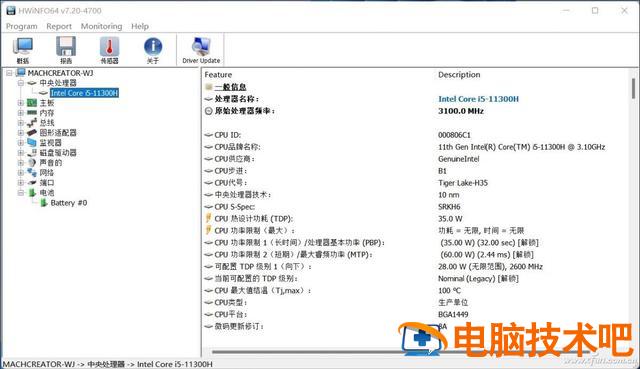
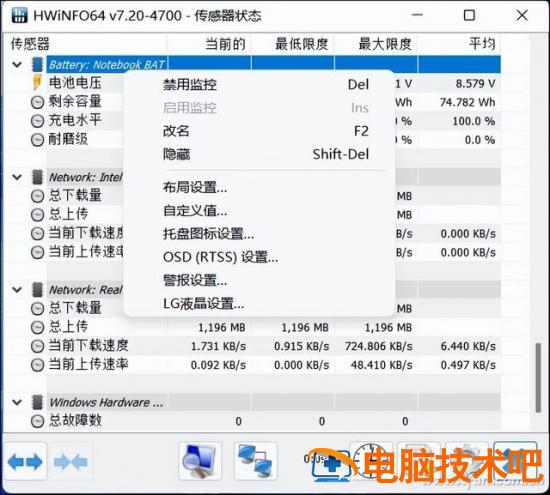
按照图 1 勾选仅传感器进入 HWiNFO64 后,通过各种传感器监控的信息窗口将弹出,包括 CPU、GPU、主板、网络、硬盘等。然而,太多的监控项目也会是正确的 CPU 造成负担,所以你可以点击鼠标右键,在弹出窗口中选择禁止监控,然后选择隐藏,只保留正确的 CPU 和 GPU 可以监控。
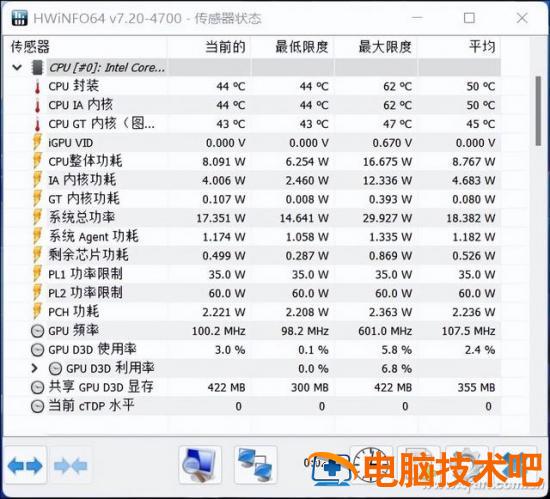
保持 HWiNFO64 窗口始终运行,然后可以运行各种跑步或烤机程序。比如 AIDA64 的 FPU(CPU 或 FurMark(GPU 烤机 ) 还可以同时操作上述软件进行双烤,所有测试都可以维持 30 分钟左右,用来判断笔记本 CPU 满载、GPU 满载和双满载状态下的功耗状态。
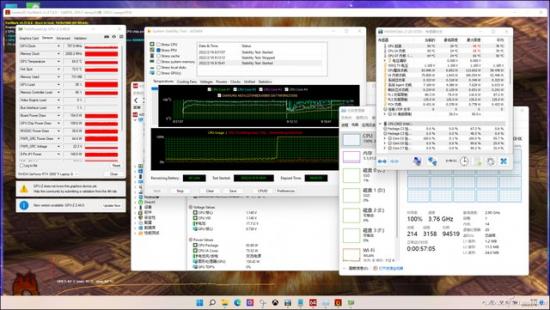
笔记本处理器的功耗释放存在 PL1 和 PL 两种状态可以通过解锁在更高的功耗上运行。具体方法可参考降温加速全靠它!如何解锁笔记本处理器的功耗墙?
以第 12 代酷睿 i7-12700H 例如,处理器的功耗范围为 45W~115W。在长时间的 AIDA64 的 FPU 我们可以通过测试 HWiNFO64 监控 CPU 实时功耗变化最高可达 113W 长期运行后,满血状态将始终稳定在 82W 左右,此时对应 CPU 最高温度为 90 摄氏度和 97 摄氏度。
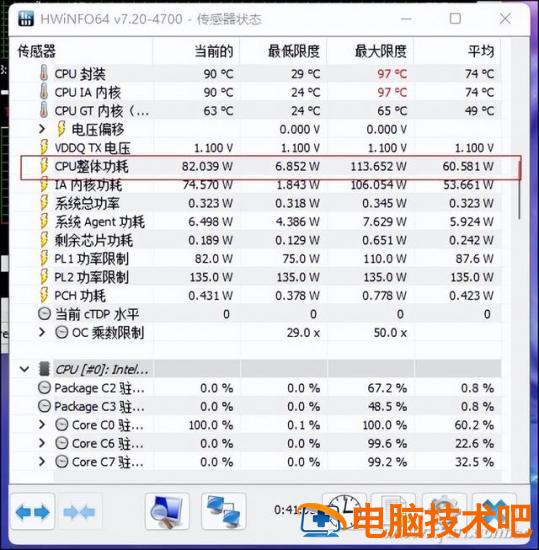
通过这些信息,我们可以判断笔记本处理器可以在烤箱开始时满载运行,但由于温度过高而触发温度墙,并通过降低频率将功耗控制到 82W,温度控制在 90℃左右,属于同配笔记本的中上水平。
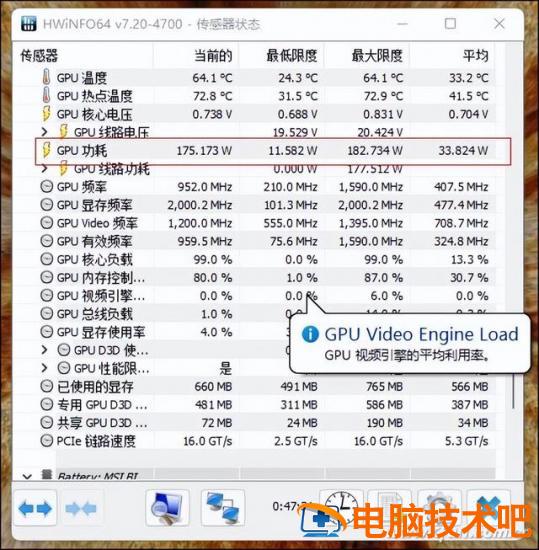
同理,运行 FurMark 进行 GPU 这台笔记本电脑配备了烤机 RTX 3080 Ti 独显最高可以运行到 182W,然后变化下降并稳定在 175W,温度总是控制在 64 摄氏度左右。通过这些信息,我们可以判断这个笔记本的显卡可以一直使用 175W 全血运行的状态,属于同配笔记本的优秀水平。
一般来说,笔记本在双烤时会出现 CPU 功耗骤降,GPU 功耗保持不变,优先保证 3D 性能供应。而此时 CPU 如果功耗降低过低 (轻薄成本低于 15)W,游戏本低于 30W)很容易导致游戏卡顿。