
由于 chrome 浏览器为了能够满足各个用户之间的需求,就会出现各种不同的版本,其中国内大多数用户都是选择安装 chrome 浏览器中文版,但是在使用 chrome 浏览器的时候对于一些不懂的词时,想要通过划词翻译又该怎么设置呢?那么 chrome 浏览器中文版如何实现划词翻译呢?下面小编就来告诉大家具体的操作方法。

google chrome 中文版下载 google chrome 中文版最新版
google chrome 中文版最新版是一款可高速运行网页和应用程序的网络浏览器,目前已经一跃成为了全球流行浏览器,google chrome 浏览器可以帮助用户快速、安全的搜索到自己需要的内容,功能强大,可以保证用户在多开网页的情况下使浏览器快速稳定运行,欢迎大家前来下载使用。
具体方法:
1、使用 Chrome 浏览器中打开 Chrome 网上应用商店,搜索“沙拉查词”的的插件。

2、接下来在搜索结果中点击沙拉查词后面的“添加至 Chrome”按钮。

3、一会安装完成后弹出要确认添加的提示窗口,点击“添加扩展程序”的按钮。

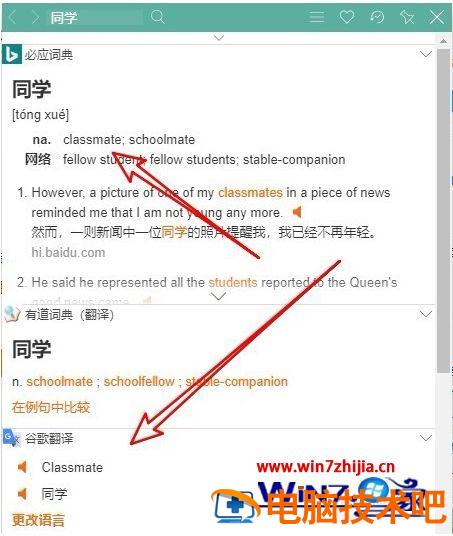
4、这样以后我们只要选中网页中的文字,就会弹出“划词翻译”的按钮。

5、这时就会自动在弹出的搜索结果中显示出翻译的结果。
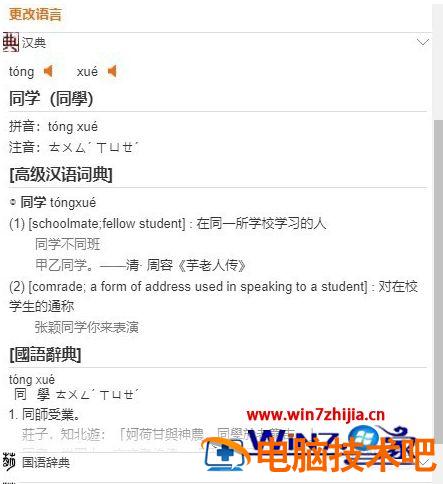
6、向下滑动页面,还会显示出对应的汉语词典。
以上就是 chrome 浏览器中文版实现划词翻译设置方法了,有需要的用户就可以根据小编的步骤进行操作了,希望能够对大家有所帮助。
正文完