
每当在电脑中浏览 chrome 中的网页时,难免会遇到一些自己想要的页面,这时有些用户不想要通过收藏网址保存时就可以通过将网页转为图片的形式保存下来,后续查找也是相当方便,那么 chrome 浏览器怎么保存整个网页为图片呢?下面小编就来告诉大家 chrome 保存网页为图片操作方法。

google 浏览器 32 位官方最新版下载
google 浏览器现阶段作为一款安全性能极好的免费网络浏览器,针对 32 位电脑系统的用户开发的,使得用户可以获得更快速、更稳定、更安全的浏览体验,并且这款浏览器内置了 Flash Player 浏览器视频插件,方便用户在线观看视频。所以需要的玩阿基可以赶紧下载谷歌浏览器开发版。
具体方法:
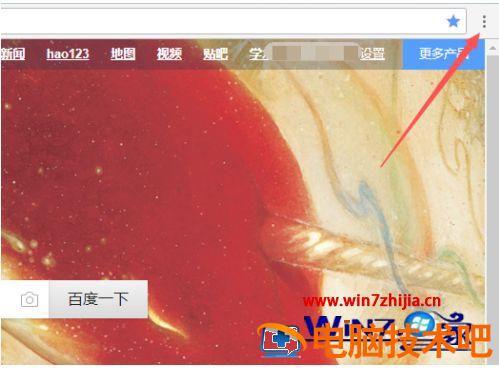
1、首先,进行打开一个 chrome 浏览器进入到了界面当中,进行点击右上角中的 设置 的按钮。
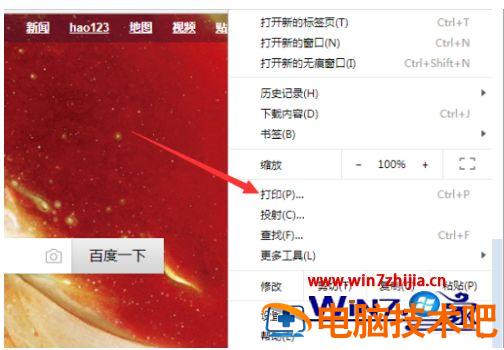
2、进行点击了设置按钮之后,弹出了下拉菜单选中为 打印 的选项。
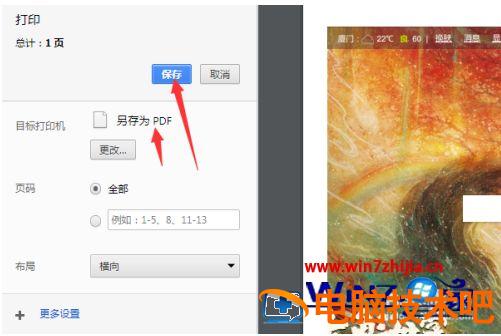
3、然后就会弹出了一个为打印窗口,进行点击 保存 pdf 文件。
4、pdf 的文件保存,会在对应的路径上 pdf 的文件,并双击打开即可。

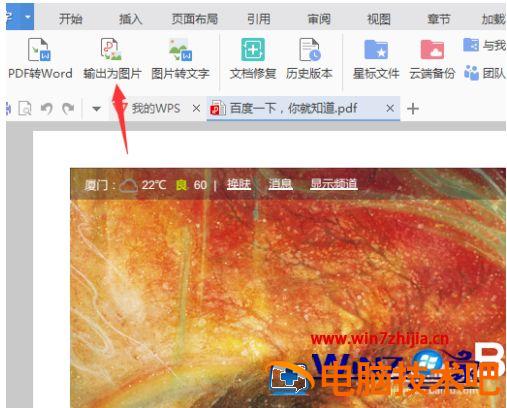
5、pdf 的文件被打开之后,进行点击工具中的 输出为图片的选项。
6、弹出了一个输出为图片的窗口,因没有会员只能选中为 带 wps 水印,进行点击确定 即可。

7、可以看到的是在当前的图片的文件输出完成了。
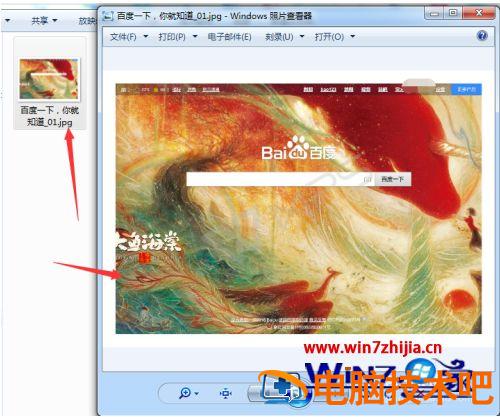
上述就是 chrome 保存网页为图片操作方法了,还有不懂得用户就可以根据小编的方法来操作吧,希望能够帮助到大家。
正文完