
重装电脑系统可以帮助我们解决电脑中面临的百分之九十的问题。但是如果使用 u 盘重装系统不仅需要 u 盘,还需要进入 bios 系统。那么在原系统还可以正常使用的情况下,小编来告诉大家一种无 u 盘重装 win7 系统的方法介绍。帮助大家快速重装电脑系统。该方法同样适用于重装 xp、windows10 系统,一看就懂,一学就会,十分方便。
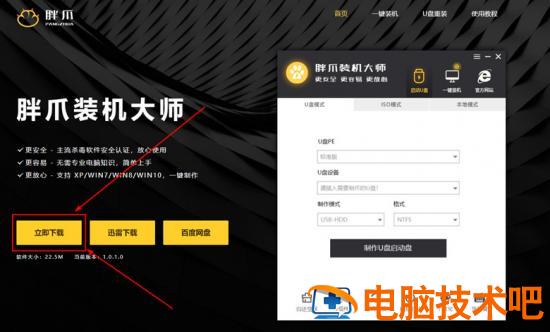
1. 首先打开胖爪装机大师官网:zj.xitongcheng.com 之后点击官网左侧页面的的“立即下载”按钮,下载所需要的第三方装机软件。在。接下来我们选中到胖爪一键重装助手当中。
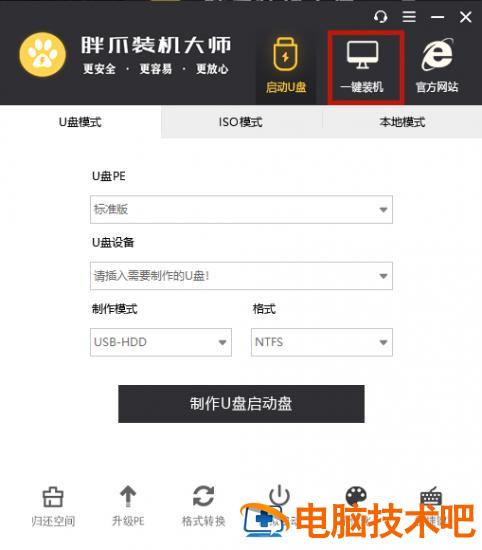

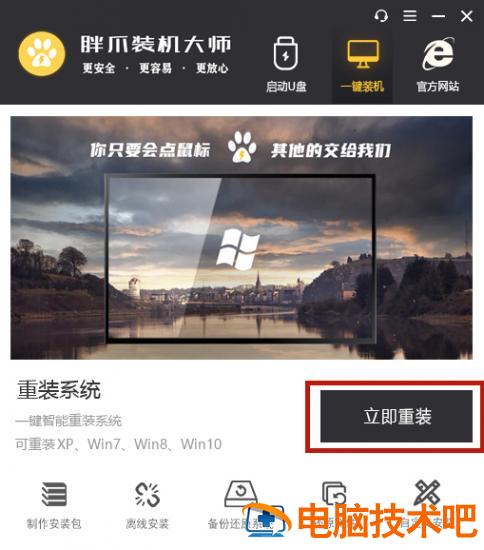
2. 打开胖爪一键重装助手以后,点击“立即重装”。这时候软件会自动识别电脑的相关硬件信息,方便用户之后选择最合适的安装方法。之后点击“下一步”。
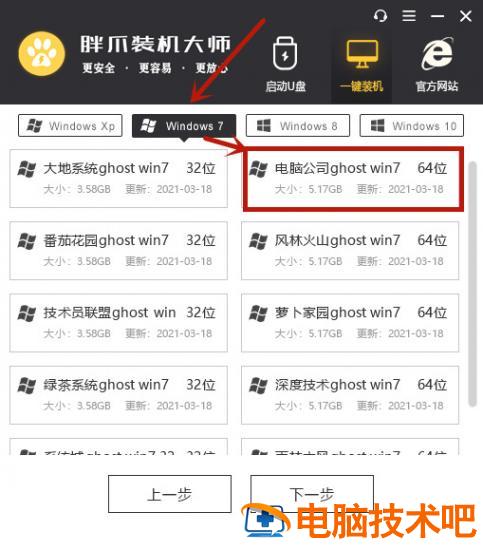
3. 这时候我们就进入了系统选择界面。由于我们这次需要重装的是 windows7 系统,因此我们只需要在点击其中一个 win10 系统这里以电脑公司 ghost win7 64 位为例,之后继续点击“下一步”。
4. 这时我们可以根据自己需要选择一些安装系统必备的软件。比如“360 卫士”、“360 浏览器”、“2345 拼音”、“wps 办公”。这些软件会在系统重装过程中自动进行安装,不需要其他操作。然后点击“下一步”。

5. 因为系统重装只会影响 c 盘文件。所以用户对于其他盘的文件不需要进行备份。但是如果在“桌面”、“我的文档”、“收藏夹”中有需要备份的文件,可以鼠标单击选中,进行备份。之后点击“开始安装”。
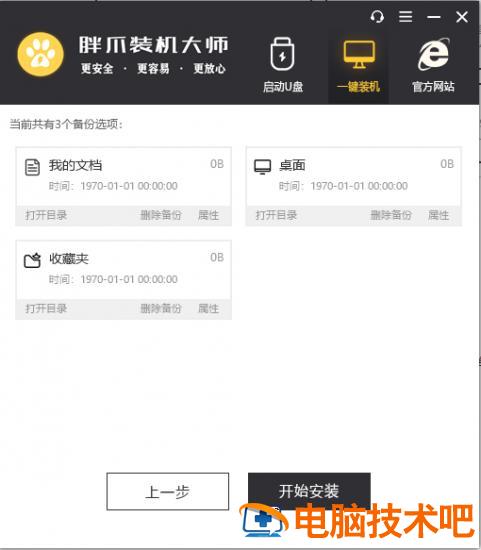
6. 之后系统会自动开始进行下载相关文件。等到下载结束以后,系统会提示自动重启。
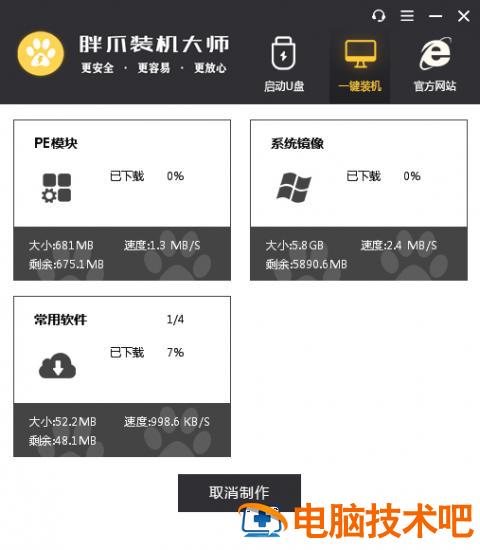


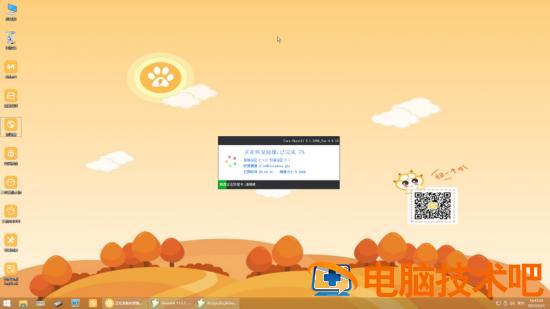
7. 电脑自动重启以后不要进行任何操作,系统会自动进入 pe 解压系统文件,并且进行安装。整个步骤都不需要进行任何操作,只需要等待。
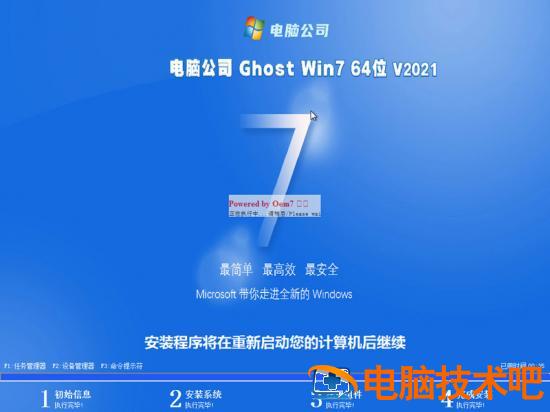
8. 在安装界面结束以后,我们就可以正常进入系统。该系统已经为用户智能安装好了相关驱动,小伙伴们可以直接感受到 win7 系统带来的全新感受。
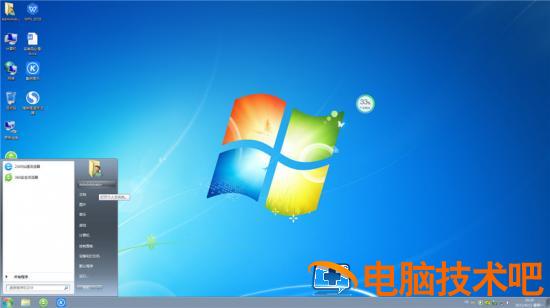
以上就是无 u 盘 win7 重装系统步骤图文介绍了,希望对各位朋友们有所帮助。
相关教程:win7 蓝牙驱动安装失败 win7 usb 键盘无法识别输入法切换不了 win7win7 开始菜单路径