
u 启动桌面图标
(如何打开桌面显示 u 盘图标)
如何制作系统 u 盘,系统启动 u 盘制作
第一步是提前准备这样一个普通的优盘容量越大越好,至少建议 8g 以上
然后我们开始准备第二步 u 盘,然后我们进行第二步到百度搜索

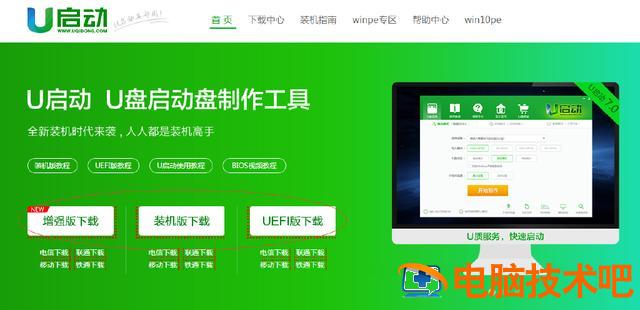
进入后,我们直接选择一个版本下载,然后保存在桌面上
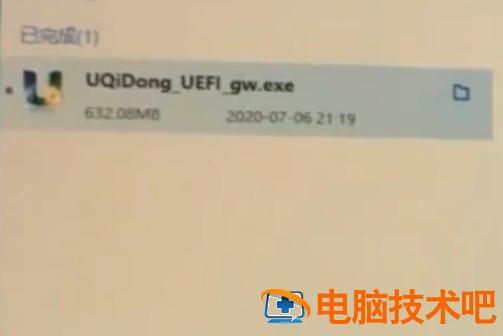
我已经在这里完成了,然后我们将其最小化
找到刚下载的双击运行它的安装

我改变了路径。我把它换成了 D 盘,然后点击这个立即安装
也可以改,最好不要把一切都安装在 C 盘上。软件安装后,桌面上会生成这样的图标
打开后,先将 u 盘插入这台电脑。usb 结构前后都可以
插在前面,然后电脑会有反应。我们开始双击他
一个很重要的提醒啊就是大家制作 u 盘启动之前需要把电脑
u 所有的信息都备份了,因为我是新 u 盘,里面什么都没有,所以我不用担心他
如果你有自己的文件 u 盘,先复制或剪掉 u 盘里的所有东西,然后开始制作
u 插入盘后,我可以在这里显示这个设备就是这个 usb 然后我们点击这个
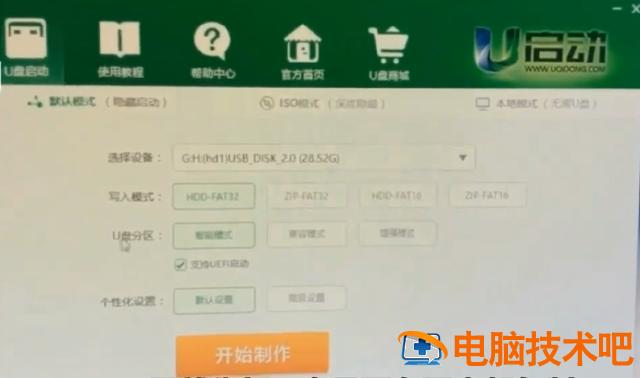
开始这样做,他不必直接点击这个开始生产,然后他已经提醒警告书操作将操作 u 盘上的所有数据,它是不可恢复的
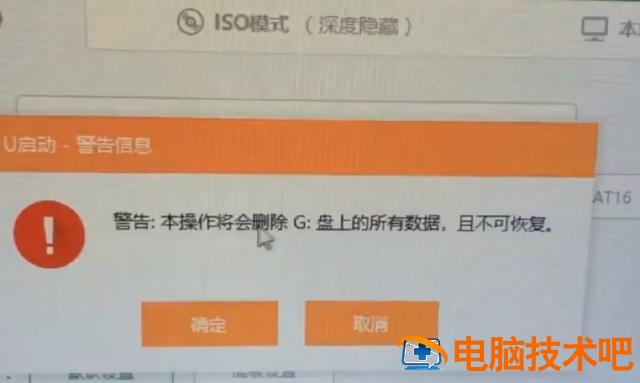
我们不用担心他,因为我是空的。每个人都有信息。记得备份它。我们也开始制作它
我这边已经快结束了经显示这边有这个分区了。这个提示应该自动完成。
然后我们点一下这个模拟启动就是说直接这个本地运行出现这种窗口菜单的话那就是我们这个 u 盘已经制作成功了
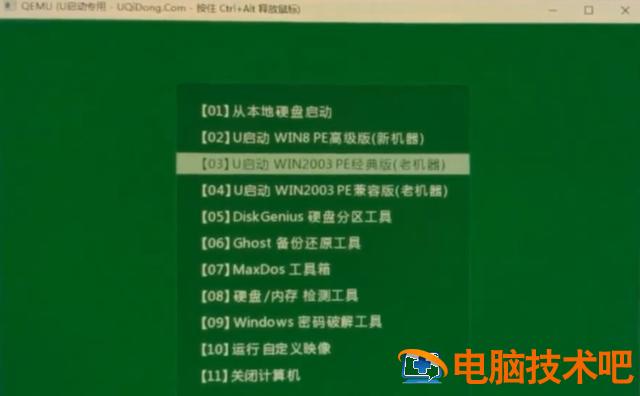
最后,我想告诉你一个小技巧。不同品牌电脑的 u 盘启动快捷键可以点击此快捷键查询
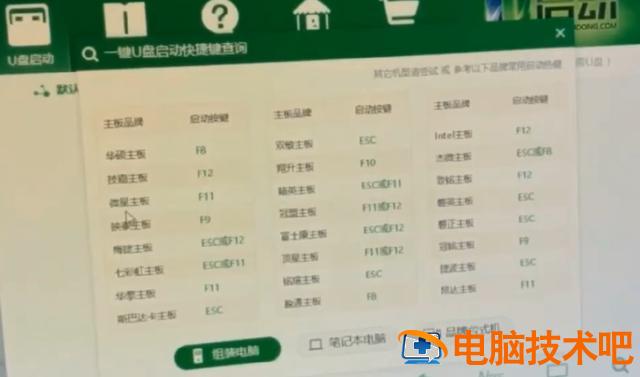
例如,如果你是华硕、技术家或微星,你会在笔记本电脑的这边找到快捷键,然后插入 u 盘,从你的电脑中按下这些快捷键,就会出现模拟菜单
正文完