
u 盘安装系统如何分区?
(u 盘安装系统如何分区?
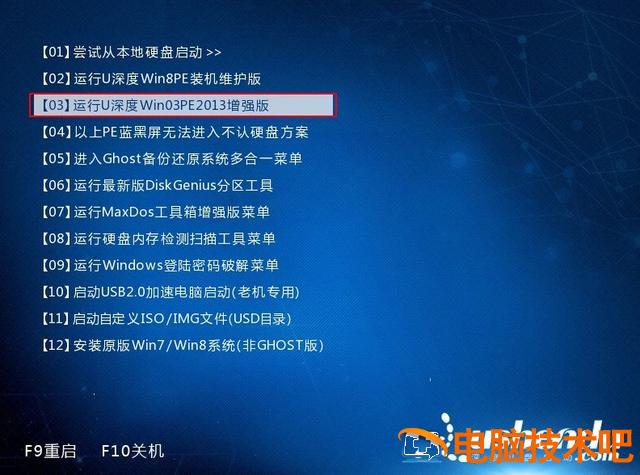
硬盘它是我们计算机中用来存储大量文件数据的硬件设备。有了它,我们的计算机可以安装足够的计算机操作系统。有了它,我们可以存储或下载计算机上的文件数据。这些操作方法只有在硬盘分区后才能实现。我们应该如何划分新购买的计算机或新硬盘分区?今天小编就来教大家用 u 深 u 盘开始盘中硬盘分区工具,实现快速硬盘分区的操作方法。首先,准备一个已经制作好的 u 深 u 盘启动盘 (详情请参考详情请参考 u 深度一键制作 u 盘启动盘详细使用教程),然后将 u 盘启动盘插入需要硬盘分区的计算机,重新启动计算机。当计算机启动屏幕出现时,使用启动快捷键引导 u 盘启动,进入 u 深 u 盘启动主菜单界面,然后将光标移动到操作 U 深度 Win03PE2013 增强版按下回车键确认选项,如下图所示:
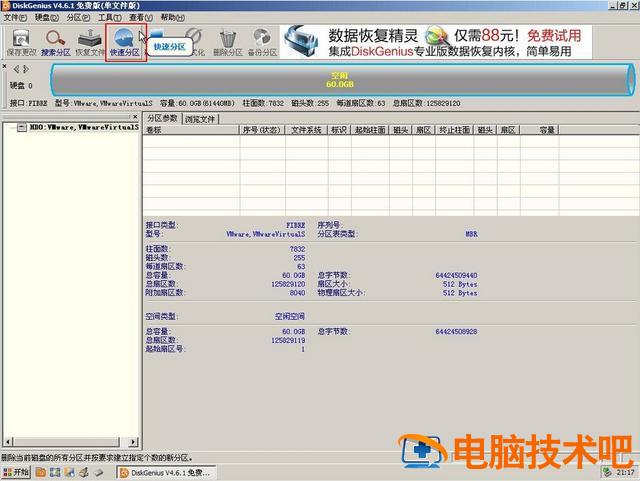
进入 winpe 系统完成后,打开桌面分区工具 Diskgenius,找到打开的工具窗口快速分区用鼠标左键打开选项,如下图所示:
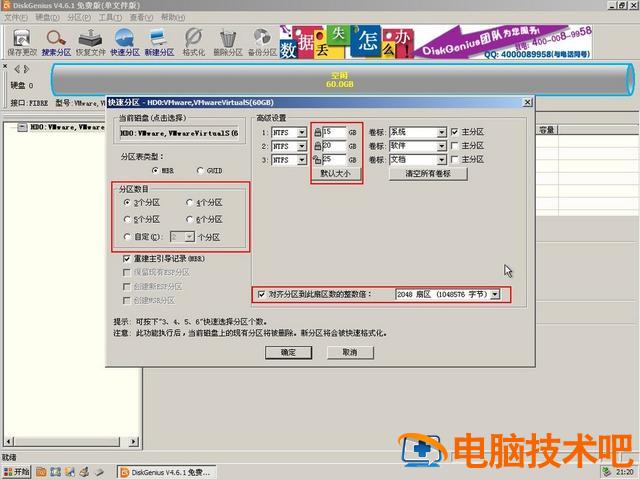
在下一个弹出的快速分区窗口中,我们可以在分区数中选择硬盘分区数,并在高级设置中调整每个硬盘分区的大小,将下方“对齐分区到此扇区数的整倍数”勾选去除 (请检查此选项),选择后按下一切确定如下图所示:
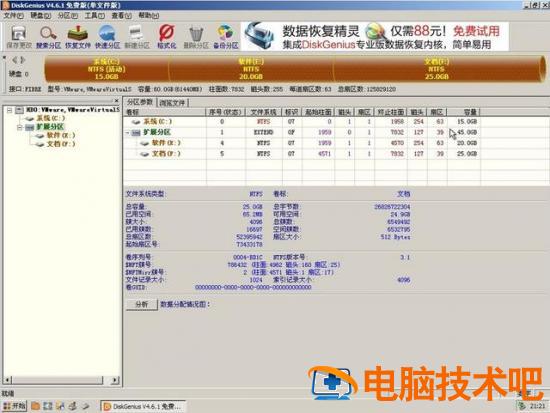
然后分区工具 diskgenius 开始为我们设置的参数执行硬盘分区,如下图所示硬盘分区执行流程:

硬盘分区完成后,分区工具将自动分配每个硬盘分区盘符标识,我们可以等待盘符的分配,如下图所示:
正文完