
我们如果要在电脑中使用蓝牙耳机或者进行蓝牙传输时,都是要打开蓝牙功能才可以的,在笔记本电脑中,通常内置有蓝牙功能,默认是关闭的需要我们手动开启,那么如何在笔记本上打开蓝牙呢?针对这个问题,现在给大家讲解一下笔记本电脑蓝牙在哪里开吧。
说明:笔记本电脑自带蓝牙模块,台式机则需要外接 usb 蓝牙才能用.
一、win10 笔记本蓝牙打开方法
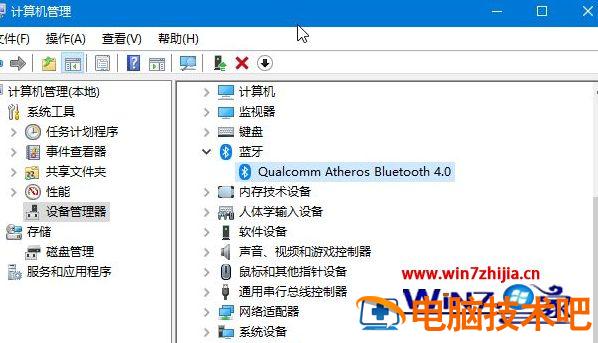
1、桌面上右键此电脑,点击“管理”;

2、设备管理器右侧,确保蓝牙是正常开启状态;
3、右下角点击通知图标,点击蓝牙图标,打开,然后任务栏会自动显示蓝牙图标;
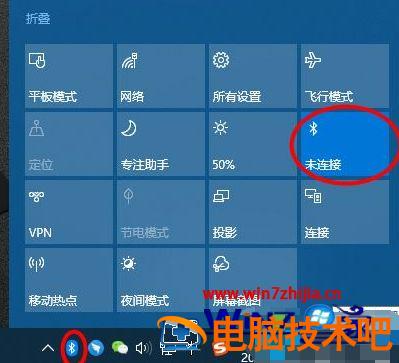
4、右键蓝牙图标,选择“显示蓝牙设备”,即可进入蓝牙界面。

二、win7 笔记本蓝牙打开步骤
1、右键桌面网络图标,进入【属性】;

2、在左栏选项中选择【更改设备器设置】;

3、右键选择【Bluetooth】蓝牙设备进入属性;
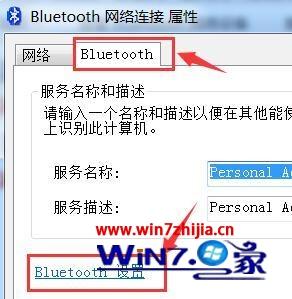
4、切换窗口至【Bluetooth】分页,并点击“Bluetooth 设置”选项进入;
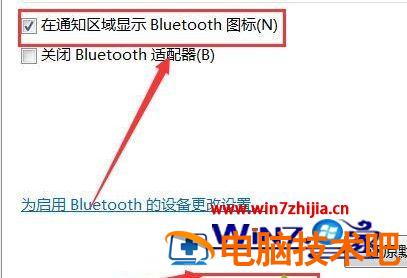
5、勾选【在通知区域显示 Bluetooth 图标】选项,确定保存。即可将蓝牙显示在任务栏上了,同理右键蓝牙选择显示蓝牙设备,就可以进行蓝牙设置。
上面给大家讲解的就是笔记本电脑蓝牙在哪里开的详细步骤,如果你是 win10 或 win7 系统的话就可以学习上面的方法来进行开启吧。
正文完