
最近有不少朋友们在使用 windows 自带的照片查看器时,发现系统提示内存不足。今天小编就来告诉大家在 win7、win10 系统中如何解决这个问题。
具体步骤如下:
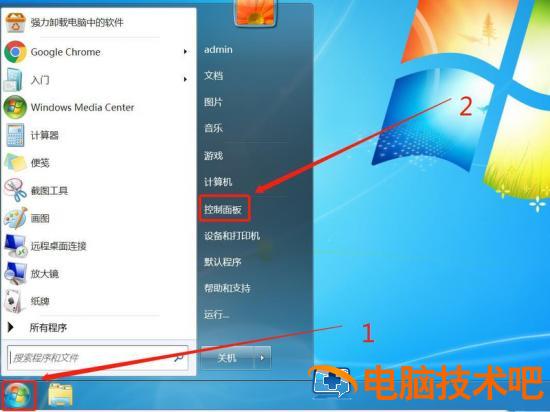
1. 以 windows7 系统为例,点击左下角的开始菜单,之后选择控制面板;
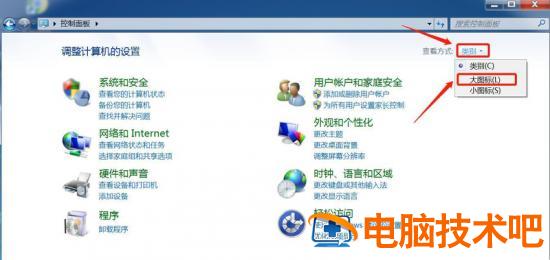
2. 在控制面板右上角的选线中中选择 "类别",之后选择 "大图标";
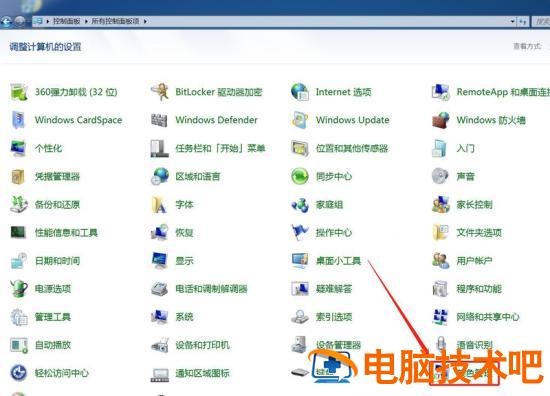
3. 调整为大图标以后,在控制面板中点击 "颜色管理";
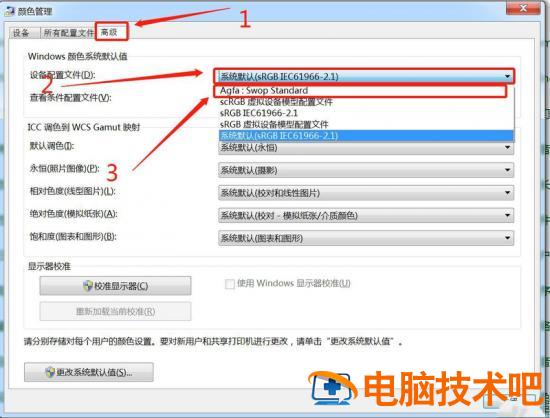
4. 在弹出的 "颜色管理" 窗口中点击 "高级",在设备配置文件下拉菜单中选择 "Agfa Swop Standard", 然后点击关闭即可。
以上就是 windows 照片查看器无法显示图片内存不足的解决方法介绍了,希望对各位朋友们有所帮助。
正文完