
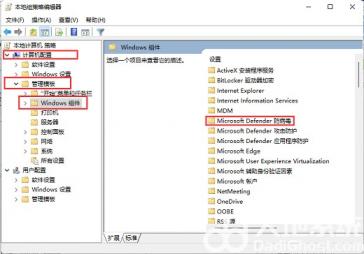
win10 系统是有自带杀毒软件的,它会自动拦截一切可疑的文件和程序,但是有的用户觉得它经常误拦截一些正常的程序,想要彻底关闭,怎么操作呢?你先打开本地组策略编辑器,然后依次点击计算机配置、管理模板 indows 组件、Windows Defender,之后打开“关闭 windows defender”界面,点选已启用就可以了。
win10 自带杀毒软件怎样彻底关闭:
方法一:
通过 Win10 组策略来关闭 Windows Defender
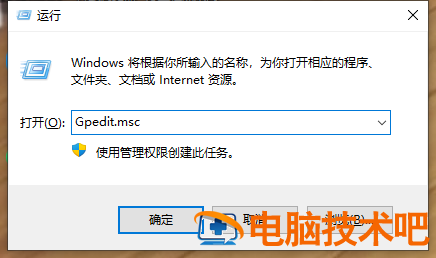
1、在 Win10 系统下,按下 Windows+ R 组合键,弹出运行,我们输入 Gpedit.msc 回车;
2、我们这时打开了组策略,从左侧项目定位到:【计算机配置】—【管理模板】—【Windows 组件】—【Windows Defender】;
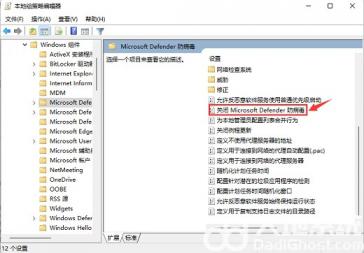
3、双击上图箭头所示的“关闭 windows defender”选项,配置为“已启用”再点击确定;
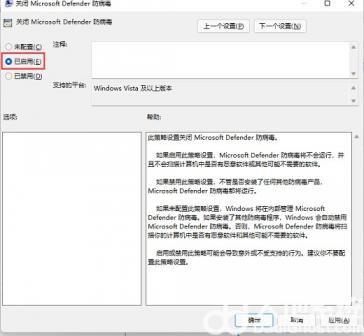
操作后 Windows defender 就关闭了。
方法二:
Win10 注册表关闭 Windows defender 方法:
这个方法主要是给 win10 家庭版用户准备的 (没有组策略功能);
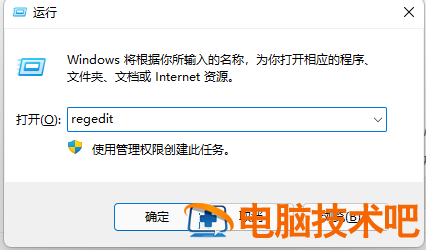
1、按 win+ r 输入 regedit 打开注册表;
2、找到选项 HKEY_LOCAL_MACHINE\SOFTWARE\Policies\Microsoft\Windows Defender
3、在右侧点右键,选择新建—DWORD(32 位) 值;
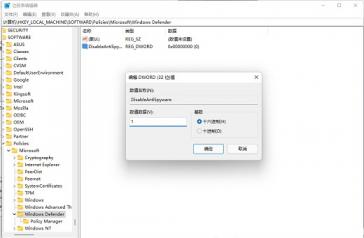
4、将新值命名为 DisableAntiSpyware,并双击赋值为 1;。
当然关闭了 Windows defender 后,你可以裸奔,也可以再安装一个自己喜欢的杀毒软件来用。
正文完