
迅读 PDF 大师是一款非常专业实用的 PDF 编辑软件,该软件界面简单美观,功能也十分强大,不仅可以将 PDF 文件转换为其他格式的文件,还能够对 PDF 文件进行页面提取、分割合并、加密解密等操作。在对 PDF 进行编辑处理的过程中,我们常常需要提取 PDF 页面。如果采用复制粘贴的方式提取页面,工作效率会很低,而且也很容易弄错,但是使用这款软件,就会方便快速很多。那么接下来小编就给大家详细介绍一下迅读 PDF 大师提取 PDF 页面的具体操作方法,有需要的朋友可以看一看并收藏起来。
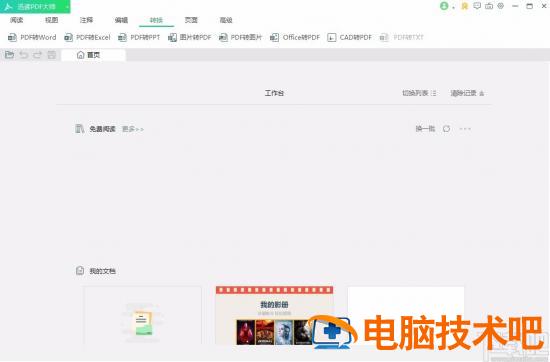
方法步骤
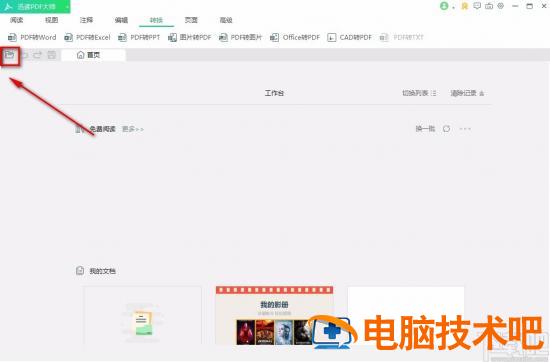
1. 首先打开软件,我们在界面左上角找到文件打开按钮,点击该按钮就可以进入到文件添加页面。
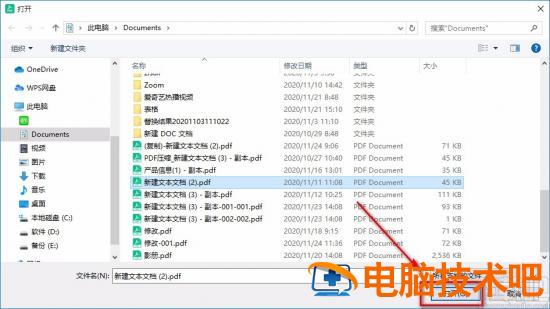
2. 接着在文件添加页面中,我们选中需要提取页面的 PDF 文件后,再点击页面右下角的“打开”按钮即可。
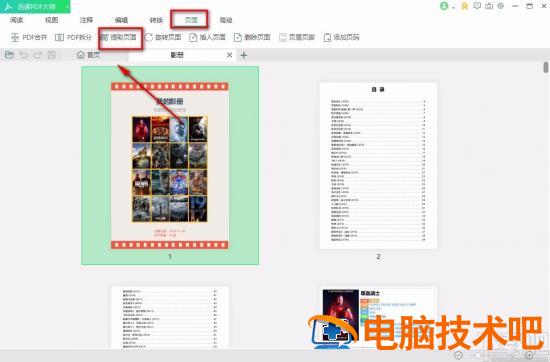
3. 将 PDF 文件添加到软件后,我们在界面上方找到“页面”选项并点击,之后在其下方选择“提取页面”选项。
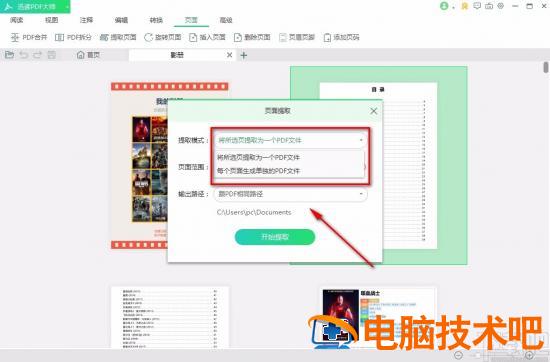
4. 然后界面上就会弹出一个页面提取窗口,我们在窗口中找到“提取模式”选项,点击该选项后面的下拉按钮,在下拉框中设置提取模式。
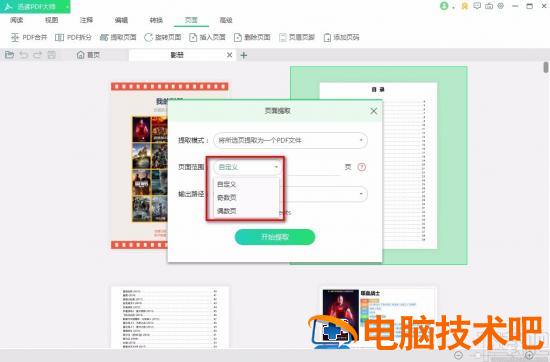
5. 紧接着在窗口中找到“页面范围”选项,点击该选项后面的下拉按钮,在下拉框中设置页面范围;如果选择“自定义”,则还要在其后面的横线上输入页码。
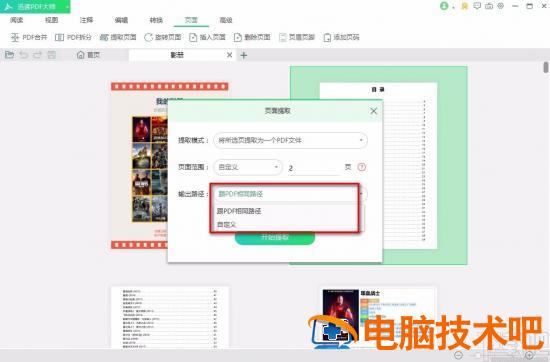
6. 接下来在窗口中找到“输出路径”选项,点击该选项后面的下拉按钮,在下拉框中选择输出路径。如果选择“自定义”,则还要在弹出的文件保存路径选择页面中设置输出路径。
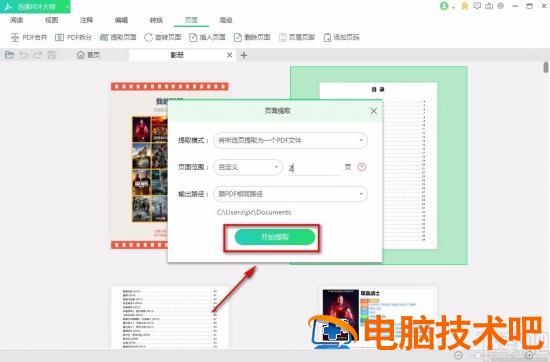
7. 完成以上所有步骤后,我们在窗口底部找到绿色的“开始提取”按钮,点击该按钮就可以开始提取 PDF 页面了。
以上就是小编给大家整理的迅读 PDF 大师提取 PDF 页面的具体操作方法,方法简单易懂,有需要的朋友可以看一看,希望这篇教程对大家有所帮助。
正文完