
你是不是经常会打开"此电脑",就能看到C 盘显示红了,提示:空间不足,软件无法安装、系统也变得越来越卡,连微信都无法打开。
你是不是会以为是系统的问题???重做系统??
先别急着重装——90% 的情况靠清理和迁移就能腾出十几 GB。
我帮同事处理过十几台这种情况的电脑,90% 以上靠清理和迁移就能一次腾出 10–20GB。
下面把我实测有效、风险最低的完整流程记下来,按「收益高→操作简单→进阶」排序,照着做就行。
我的环境
- 系统:Windows 10 22H2(版本号 19045)
- 硬盘:C 盘 256GB SSD,剩余不到 5GB 时开始清理
- 账户:管理员权限(部分命令需要)
下面的路径和命令在我这台机器上验证可用。不同 Windows 版本 UI 可能略有差异,但思路和菜单位置基本一致。
先判断:你的空间被谁吃了?
打开「设置 → 系统 → 存储」,等几秒加载完后会看到一个饼图。通常 C 盘空间是被这 4 类东西占掉的:
- 系统/更新缓存:Windows 更新失败或成功后留下的安装包,经常占 5–15GB。
- 微信/QQ 聊天记录:默认全存 C 盘,重度用户能占 20–50GB。
- 休眠与虚拟内存文件:
hiberfil.sys和pagefile.sys,合计可能与内存容量相当。 - 桌面/文档/下载:如果你习惯把文件堆在桌面,这些文件其实都躺在 C 盘。
知道敌人是谁后,再按下面顺序清理,既安全又高效。
分步操作
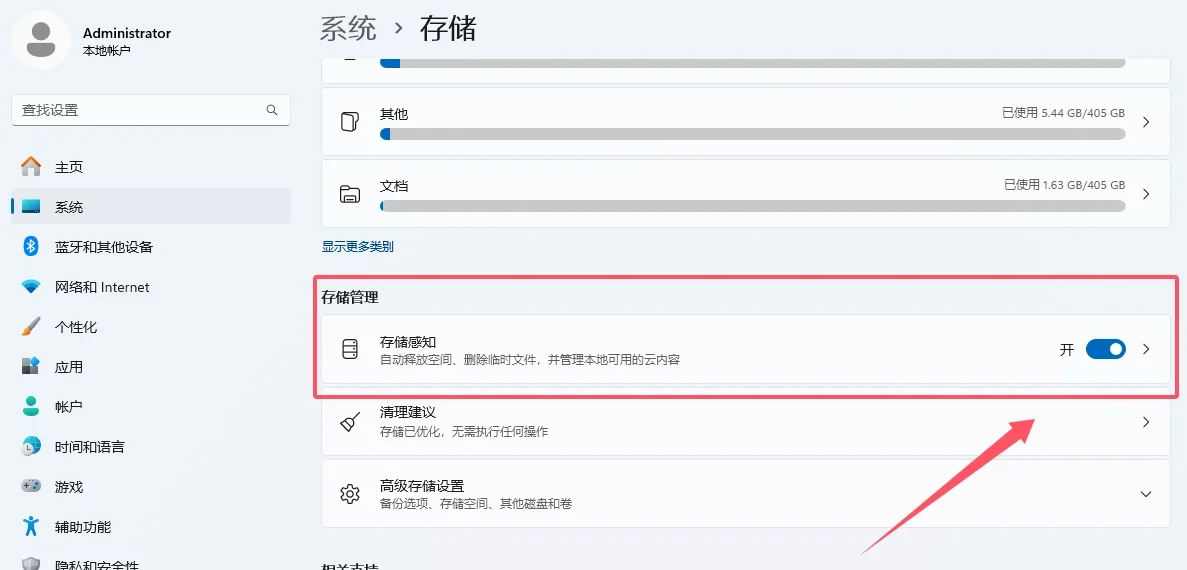
1. 打开「存储感知」自动清理
适合长期懒人维护。
设置 → 系统 → 存储 → 开启「存储感知」,点「配置存储感知或立即运行」。建议勾选:删除我的应用未在使用的临时文件、删除回收站中超过 30 天的文件、删除下载文件夹中超过 30 天的文件(按需)。返回上一级,点「临时文件」→ 勾选可安全删除的项目 → 点「删除文件」。
2. 磁盘清理 + 清理系统文件
这是手动清理收益最大的一步。
操作路径:「此电脑」→ C 盘右键 → 属性 → 磁盘清理 → 点「清理系统文件」。优先勾选这几项:Windows 更新清理(经常占 3–8GB,更新完成后可以删)、临时文件、缩略图(删了只是下次打开文件夹时重新生成缩略图,不影响原文件)。

3. 转移微信 / QQ 文件
这一步是很多人的「隐藏大头」。微信电脑版默认把聊天图片、视频、文件全放在 C 盘。
操作路径:微信 → 左下角三横 → 设置 → 文件管理 → 更改 → 选择 D 盘的新文件夹(建议先新建 D:\WeChatFiles)。
注意:先点「更改」再重启微信,让它自己迁移,不要直接手动剪切运行中的微信目录,容易丢记录。迁移完成后,原 C 盘目录可删除(建议观察一两天确认正常后再删)。QQ 同理。

4. 关闭休眠文件(hiberfil.sys)
休眠文件大小约等于物理内存,16GB 内存的电脑能省出约 16GB。
以管理员身份运行 CMD 或 PowerShell,执行:
powercfg -h off适用建议:台式机、一直插电的笔记本放心关,几乎没影响;需要「休眠」功能的笔记本可以保留,或改用睡眠。后悔了想恢复,执行 powercfg -h on。

5. 迁移桌面 / 文档 / 下载到 D 盘
右键「桌面」→ 属性 → 位置 → 移动 → 选择 D 盘的目标文件夹(如 D:\Desktop)。文档、下载、图片、音乐、视频同样处理。
注意:目标文件夹要先在 D 盘建好,移动时 Windows 会把旧文件一起搬过去,可能需要几分钟。
6. 卸载不常用的大软件
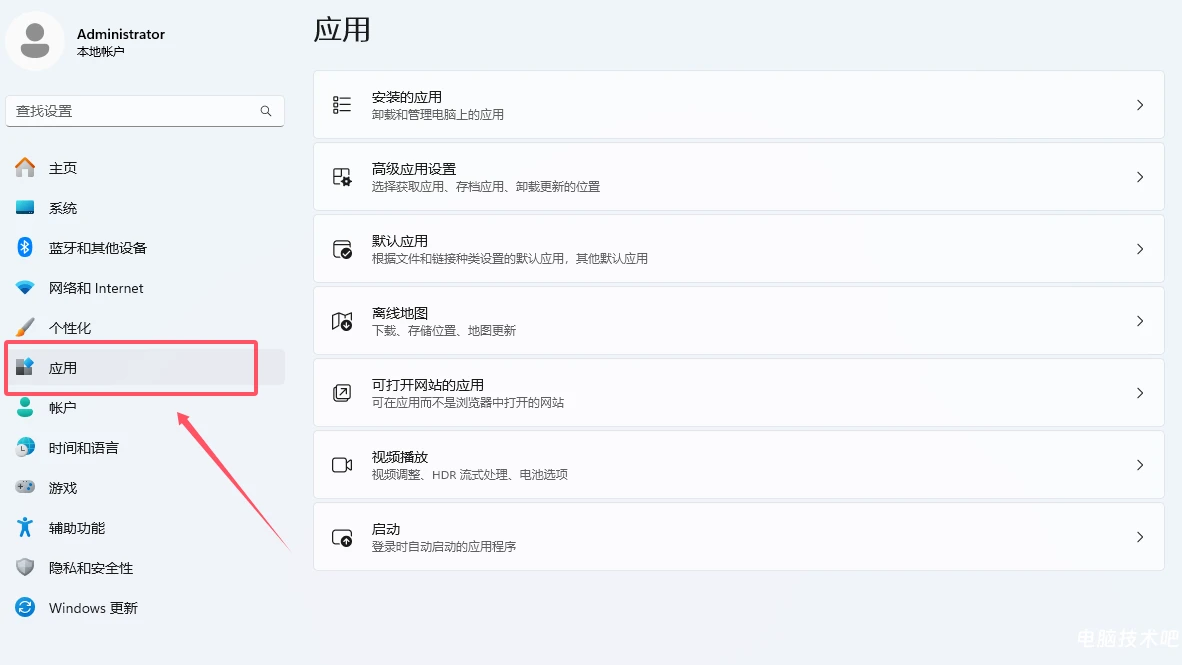
设置 → 应用 → 已安装的应用 → 点排序方式选「大小」。把长期不用、占几个 GB 的软件卸载。尤其注意 Adobe 系列、游戏平台、重复安装的杀毒软件。
各步骤预计腾出空间
| 步骤 | 预计腾出空间 | 风险等级 |
|---|---|---|
| 存储感知 / 临时文件 | 1–3GB | 低 |
| 磁盘清理(含系统文件) | 3–8GB | 低 |
| 转移微信 / QQ 文件 | 3–20GB+ | 中(先迁移再删旧) |
| 关闭休眠文件 | 8–16GB | 低 |
| 迁移桌面/文档/下载 | 2–10GB | 中(移动中勿断电) |
| 卸载大软件 | 1–10GB | 低 |
按我这套流程走下来,一般能腾 10–20GB;微信记录多的电脑,一次腾出 30GB 也不稀奇。
进阶:如果还不够
做完上面 6 步还红盘,可以考虑:
- 清理 WinSxS 组件存储:管理员 CMD 执行
Dism /Online /Cleanup-Image /StartComponentCleanup /ResetBase - 把虚拟内存移到 D 盘:设置 → 系统 → 关于 → 高级系统设置 → 性能设置 → 高级 → 虚拟内存 → 取消自动管理 → C 盘选「无分页文件」→ D 盘选「系统管理的大小」→ 重启。
- 用 SpaceSniffer 或 WizTree 扫大文件:可视化看哪个文件夹最大,针对性处理。
绝不建议手动删除 C:\Windows、C:\System32、不认识的 .sys 文件,删错会直接开不了机。
常见问题 FAQ
Q:关闭休眠后,电脑的「睡眠」还能用吗?
A:能。睡眠(Sleep)和休眠(Hibernate)是两个功能,关的是休眠文件 hiberfil.sys,睡眠不受影响。
Q:微信文件迁移后,聊天记录会丢吗?
A:不会。迁移只是改变存储路径,记录索引会一起搬过去。迁移完成后不要立刻删旧目录,先用几天确认没问题再删。
Q:虚拟内存调到 D 盘,系统会变慢吗?
A:只要 D 盘也是 SSD,基本无感知;如果 D 盘是机械硬盘,建议保留 C 盘小容量虚拟内存,同时 D 盘设大一点。
Q:按流程清理后 C 盘又变红了?
A:要么微信文件又长大了,要么系统更新缓存重新堆积。建议每月运行一次存储感知,或直接把 C 盘扩到 512GB。
踩坑对比
- 别手动删
C:\Windows、C:\System32,会崩系统。 - 微信文件别直接剪切正在运行的微信目录,先改设置再重启微信让它自己迁。
- 清理系统文件比清临时文件管用得多,更新缓存常占几 GB,优先清它。
- 磁盘清理里「下载」文件夹默认不勾选,确认里面没有重要文件再手动勾选。
结论与建议
按上面顺序做,一般能腾 10–20GB,且不会动到系统核心文件。长期建议:
- 软件默认安装路径改到 D 盘(安装时手动选路径)。
- 微信、QQ、企业微信等聊天记录迁移到 D 盘。
- 桌面和下载文件夹也迁到 D 盘。
- C 盘日常保持至少 20% 剩余空间,256GB 以下硬盘建议直接升级。
如果清理完仍然长期低于 10GB 可用,那才考虑备份后重装系统或换更大的 SSD。