
为什么选择 WPS2026 专业增强版?
在日常办公和学习场景中,WPS Office 凭借轻量、兼容、免费等优势,已经成为国内用户量最大的办公软件之一。
无论是学生写论文、职场人做报表,还是 freelancer 制作演示文稿,WPS 都能胜任。
本次分享的 WPS2026 专业增强版 在官方基础上做了以下优化:
内置 VBA 组件:支持宏脚本运行,复杂表格自动化不再受限
一键安装自动授权:安装完成即激活,无需额外破解步骤
四大组件齐全:WPS 文字、WPS 表格、WPS 演示、WPS PDF 全部包含
全格式兼容:完美支持 DOC/XLS/PPT/PDF 等主流文档格式
海量模板库:内置合同、简历、报表等实用模板,开箱即用
WPS2026 专业增强版安装教程
⚠️ 重要提醒:安装过程中请勿修改默认安装路径,否则会导致授权失败,软件无法正常使用。
步骤 1:以管理员身份运行安装程序
下载完成后,找到 WPS2026 安装包,右键点击 → 选择 "以管理员身份运行",确保安装过程拥有足够的系统权限。

步骤 2:自定义安装选项
进入安装界面后,在自定义设置区域建议勾选以下选项:
| 选项 | 说明 |
|---|---|
| 兼容第三方系统与软件的文档格式 | 确保 DOC/XLS/PPT/PDF 等格式正常打开 |
| 关联 DOC/XLS/PPT 等文档格式 | 双击文档默认用 WPS 打开 |
| 关联 PDF 文档格式 | 如需用 WPS 直接查看 PDF,建议勾选 |
| 创建 WPS Office 桌面图标 | 方便后续快速启动 |

步骤 3:确认安装路径并安装
关键操作:保持默认安装路径 C:\Program Files (x86)\Kingsoft\WPS Office\ 不变,直接点击 "立即安装",等待进度条走完即可。
步骤 4:验证激活状态
安装完成后,桌面会生成四个快捷方式图标:WPS 文字、WPS 演示、WPS 表格、WPS PDF。
任意打开一个组件,查看软件界面右上角,如果显示 "已授权" 字样,说明激活成功,所有专业功能均可无限制使用。
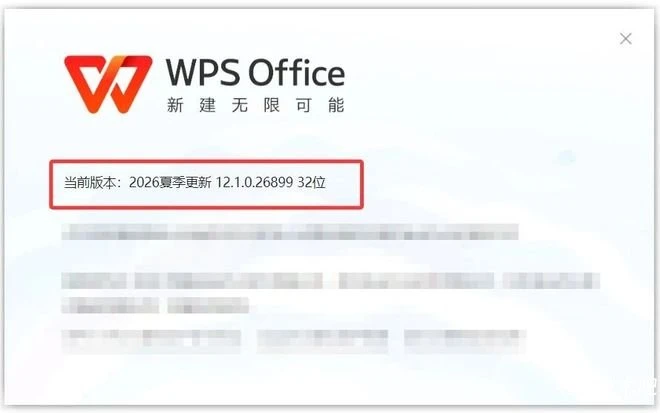
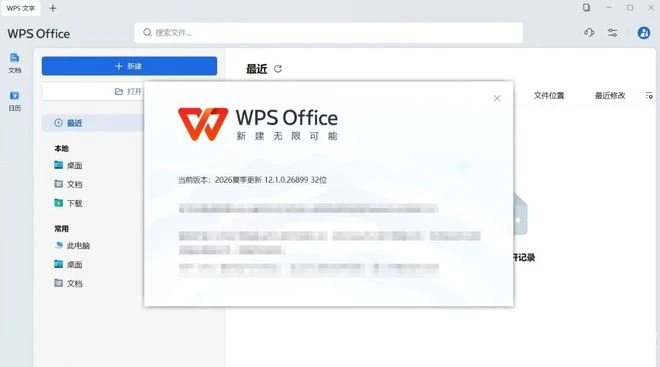
你也可以通过 设置 → 关于 WPS 查看当前版本,确认显示为 "2026 夏季更新 12.1.0.26899"。
WPS2026 夏季更新版功能体验
安装完成后,分别进入文字、表格、演示组件,可以发现新版本在以下方面做了提升:
模板资源更丰富:新建文档时提供大量分类模板,涵盖合同协议、计划报告、简历求职、教学课件等场景,直接套用即可大幅提升效率。
VBA 宏支持完整:对于需要批量处理数据、自动化报表的用户,集成的 VBA 组件可以直接运行宏脚本,无需单独安装插件。
PDF 功能一体化:内置 WPS PDF 组件,支持 PDF 阅读、注释、格式转换,无需再安装第三方 PDF 工具。
启动速度优化:2026 夏季更新版对启动加载做了优化,冷启动和文档打开速度都有明显提升。
常见问题解答
Q:安装后提示未授权怎么办?
A:大概率是修改了默认安装路径。请卸载后重新安装,保持路径为 C:\Program Files (x86)\Kingsoft\WPS Office\ 即可。
Q:可以和微软 Office 共存吗?
A:可以。安装时根据需要选择文档关联方式,两个软件互不影响。
Q:32 位版本能在 64 位系统上运行吗?
A:完全可以,64 位 Windows 系统向下兼容 32 位程序,运行稳定。
Q:VBA 宏在哪里启用?
A:打开 WPS 表格后,通过 开发工具 → 宏 即可使用 VBA 功能,如未显示开发工具选项卡,可在设置中勾选启用。
WPS2026 专业增强版(2026 夏季更新)是一款适合个人和小型团队使用的全能办公套件,集成 VBA、一键激活、四大组件齐全,安装门槛极低。如果你正在寻找一款稳定、功能完整且无需折腾激活的办公软件,这个版本值得一试。