
长期用电脑,你的眼睛还好吗?
每天对着电脑屏幕八小时以上,眼睛干涩、酸胀、视物模糊几乎成了办公族和码字党的标配。
Windows 自带的夜间模式功能单一,只能简单调节色温,既无法针对不同使用场景切换,也不支持多显示器分别设置,体验差强人意。
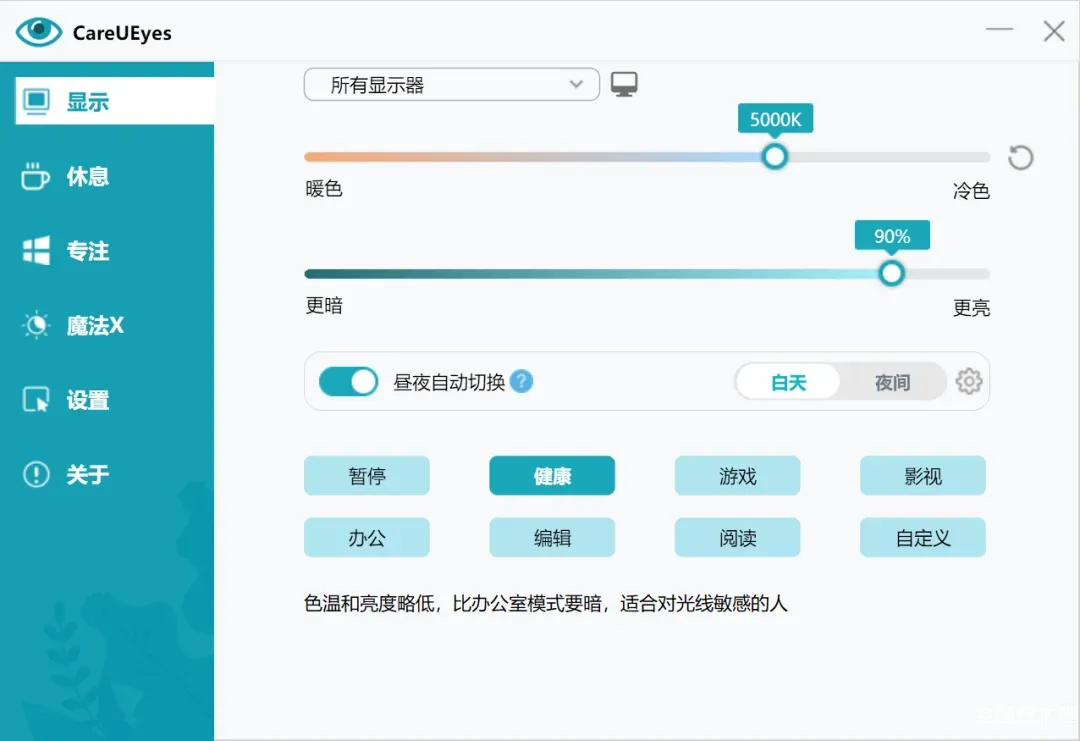
护眼小工具 是一款「小而美」的屏幕护眼软件,没有花哨的界面和多余的功能,却精准命中了长期电脑用户的核心痛点:
多显示器独立调节、场景化显示参数、定时休息提醒。
如果你每天面对屏幕超过 6 小时,这款工具值得加入你的开机启动清单。
今天分享的这款 护眼小工具,源自吾爱破解论坛开发者的自用作品,轻量无广告、功能精准,是一款被很多人低估的屏幕护眼利器。
护眼小工具有什么亮点?
这款工具虽然体积小巧,但核心功能非常扎实,相比系统自带护眼模式有明显优势:
多显示器独立调节:支持双屏 / 多屏分别设置亮度、色温,副屏看文档、主屏打游戏互不干扰
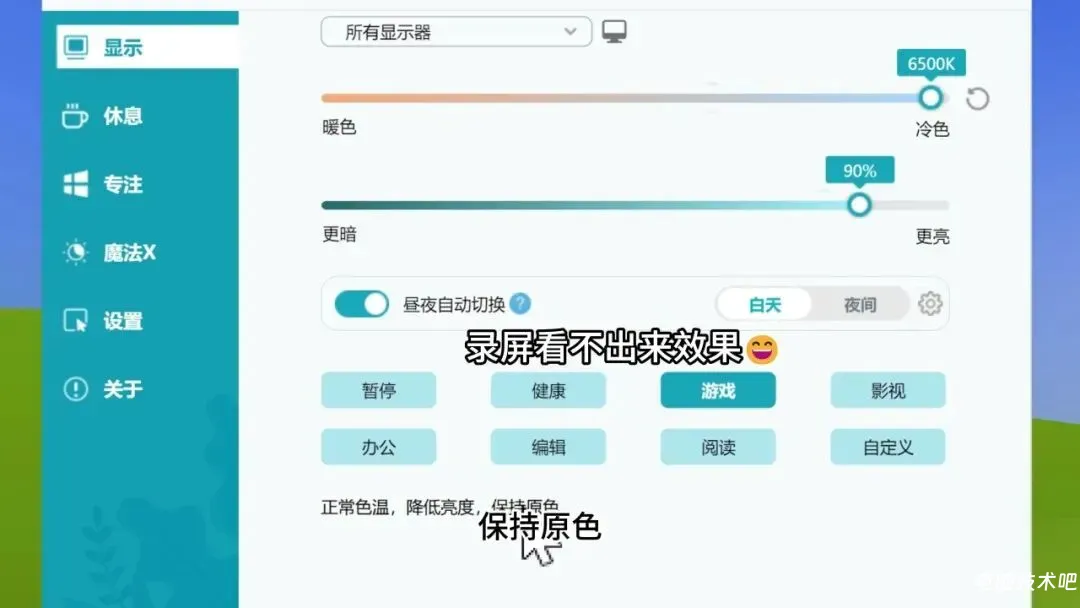
4 种场景预设一键切换:内置游戏模式、影视模式、阅读模式、编辑模式,根据当前任务自动匹配最佳显示参数
定时休息提醒:可自定义提醒间隔,到点强制提示休息,从根源上减少用眼过度
轻量无冗余:单文件运行,不驻留后台占用资源,界面简洁无广告弹窗
即开即用:无需安装,下载解压后直接运行,新手也能秒上手
四大场景模式详解
护眼小工具最大的特色就是针对不同使用场景做了专门的参数优化,不用每次手动拉滑块:
| 模式 | 适用场景 | 调节重点 |
|---|---|---|
| 🎮 游戏模式 | 玩游戏、看动态画面 | 提升对比度和响应感,暗部细节更清晰,长时间游戏眼睛不易疲劳 |
| 🎬 影视模式 | 看电影、追剧 | 优化色温与色彩饱和度,画面更通透,夜间观影不刺眼 |
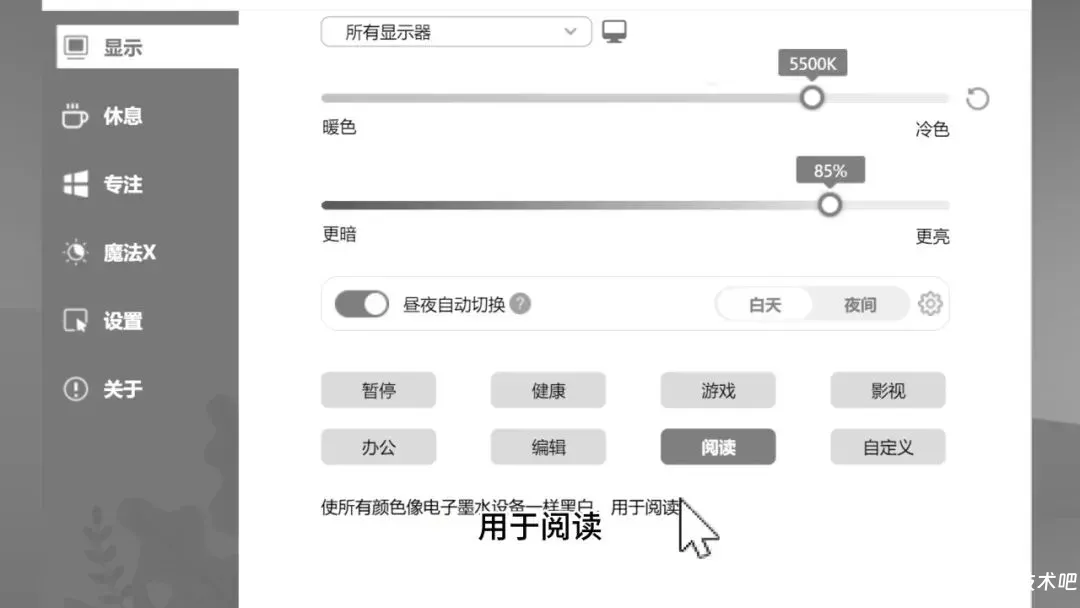
| 📖 阅读模式 | 看文档、读小说、刷网页 | 降低蓝光、暖色调为主,模拟纸质书阅读感,长时间阅读不累眼 |
| ✍️ 编辑模式 | 码字、写代码、做表格 | 中性色温 + 适中亮度,文字边缘锐利清晰,减少视觉疲劳 |
切换方式非常简单,点击系统托盘图标,在菜单中选择对应模式即可,全程不到两秒。
定时休息提醒怎么用?
除了屏幕参数调节,护眼小工具还内置了定时休息提醒功能,这是很多同类工具缺失的关键功能:
打开软件设置面板,找到「休息提醒」选项
设置工作时长(建议每 45 分钟提醒一次)和休息时长(建议 3-5 分钟)
开启提醒后,到时间会弹出提示窗口,引导你远眺、闭目或做眼保健操
可选择「强制休息」模式,到点锁定屏幕片刻,避免 "再忙五分钟" 的拖延
护眼小贴士:遵循「20-20-20」法则 —— 每用眼 20 分钟,看 20 英尺(约 6 米)外的物体 20 秒,能有效缓解视疲劳。

多显示器用户的福音
对于使用双屏甚至三屏的用户来说,系统级护眼模式最大的痛点就是所有屏幕只能统一设置,而实际使用中主屏和副屏的用途往往不同。
护眼小工具完美解决了这个问题:
在设置中可以识别每一台显示器并分别命名
每块屏幕独立保存亮度、色温、场景模式参数
切换场景时可选择「仅应用到当前屏幕」或「全部屏幕同步」
支持保存多套配置方案,工作日和周末一键切换
无论是程序员一边写代码一边查文档,还是设计师主屏修图副屏找参考,都能找到最舒适的显示组合。
常见问题解答
Q:这款软件需要安装吗?
A:不需要。下载后解压即可运行,属于绿色单文件软件,不写注册表、不残留垃圾文件。
Q:和 Windows 夜间模式有什么区别?
A:Windows 夜间模式只能全局调节色温,不支持多屏独立设置、没有场景预设、也没有休息提醒功能。护眼小工具在这三个维度都做了补充。
Q:会和其他屏幕调节软件冲突吗?
A:建议使用前关闭系统夜间模式和其他第三方调色软件,避免多层叠加导致色彩异常。
Q:支持哪些系统?
A:支持 Windows 10 / Windows 11 全版本,32 位和 64 位系统均可正常运行。
Q:软件是免费的吗?
A:完全免费,源自吾爱破解论坛开发者分享,无功能限制、无付费解锁项。